
Почему у меня стал плохо работать интернет. Почему медленно работает интернет? Самые главные причины
Статья описывает причины, по которым Интернет может плохо работать на различных устройствах.
Навигация
В данном обзоре мы будем изучать причины, по которым Интернет может работать медленно и нестабильно. Все подобные причины могут быть как часто встречаемыми, так и довольно редкими. Мы также разберём, почему при быстрой скорости Интернета наблюдается медленная его работа через Wi-Fi на различных устройствах (компьютерах, телефонах, Айфонах, планшетах под управлением «Android », Айпадах).
При медленной скорости Интернета (либо при его полном отсутствии) пользователи чаще всего винят в этом своего провайдера, будь то «Мегафон », «Ростелеком », «Теле2 », «Билайн », «Yota », «МТС » и другие. Но провайдеры, в свою очередь, зачастую возлагают вину на вирусы, протёртый кабель, неправильное подключение и т.д.
Но понижение скорости Интернета может зависеть от очень большого количества причин, большую часть из которых выявить и разрешить не представляет особенной сложности.
Например, известно, что с семи до одиннадцати вечера скорость Интернета может сильно снижаться у любого провайдера и на любом устройстве с подключением через Wi-Fi, модем или кабель. Такое снижение возможно даже при подключении довольно быстрого Интернета, и связано это с перегрузкой серверов, поскольку в это время в Интернете концентрируется огромное количество пользователей, особенно, любителей посмотреть видео или поскачивать большие файлы.
Тестируем скорость Интернета
Для решения описанной проблемы начнём с того, что попытаемся узнать скорость нашего Интернета. Определить скорость Интернета можно на различных ресурсах, например, для компьютеров, для Айфонов, для устройств на «Android ». Перед этим нужно будет перезагрузить ваш компьютер, Айфон, планшет, Айпад, ноутбук или телефон.

Почему при хорошей скорости медленно работает Wi-Fi интернет на телефоне, планшете Андроид, Айфон, Айпад, компьютере Почему интернет стал медленнее грузиться причины
Затем будет очень полезно выгрузить торрент программы, программы для скачиваний и прочий подобный софт. Лучше всего закрыть все открытые программы и окна браузера. Если у вас Wi-Fi и компьютер, то желательно подключить кабель напрямую к компьютеру.
Проверить скорость необходимо несколько раз и сверить все результаты. Они должны не сильно отличаться друг от друга. Если вы обнаружите, что определённая вами скорость Интернета окажется намного ниже заявленной провайдером, тогда прибегните к инструкциям ниже.
Стандартные способы решения проблем, связанных с медленной работой Интернета
Перечислим стандартные методы для устранения причин медленной работы Интернета:
- Перезагрузите ваше устройство, которое вы подключаете к Интернету (телефон, ноутбук, планшет, Айфон и т.д.). Это действительно может решить проблему, причём, не одну.
- Выгрузите все программы по скачиванию файлов из Интернета: торренты, «Download Master » и т.д. и т.п. Если эти программы загружаются вместе со включением вашего устройства, то в настройках отключите их автозагрузку (например, убрать галку напротив пункта типа «Включать вместе с «Windows »).
- Если при быстром Интернете его скорость снижается при подключении через Wi-Fi, то выключите и включите последний. Это также решает проблему. Часто возможно даже так, что Интернет вовсе не работает. Но когда вы выключаете Wi-Fi и через минуту включаете его вновь, Интернет начинает работать в обычном режиме.
- Кстати, вам не помешает также вспомнить, заплатили ли вы за Интернет в этом месяце
- При работе с мобильными операторами («Мегафон », «Ростелеком », «Теле2 », «Билайн », «Yota », «МТС ») можно столкнуться с таким явлением, как окончание Интернет-трафика. В этом случае скорость Интернета также сильно снижается. Продлите ваш трафик, либо перейдите на другой более выгодный.
- Также не помешает позвонить вашему провайдеру и сообщить о вашей проблеме. Дело в том, что у провайдера может случится авария (может Интернет кабель, проведённый в вашу квартиру, был оборван где-либо на улице, на крыше и т.д.) или вестись профилактические работы. В любом случае консультации специалистов вам не помешают.
- Если вы подключаетесь к Интернету через Wi-Fi и не установили на нём пароль, тогда к вашему Интернету могут подключаться все соседи, кому не лень, и кто живёт в зоне действия вашего маршрутизатора. В таком случае не исключены перегрузки, а, следовательно, и медленная скорость Интернета. Всегда устанавливайте пароль для подключения к Интернету через Wi-Fi.
Если все перечисленные выше меры вам не помогли, тогда читаем статью дальше.
Медленная работа Интернета по причине неправильных сетевых настроек
Не исключено, что при подключении Интернета сетевые настройки были настроены неправильно. Чтобы исправить эту проблему на компьютере, следуйте шагам, изображённым в скриншотах:
- Зайдите в «Панель управления »

Почему при хорошей скорости медленно работает Wi-Fi интернет на телефоне, планшете Андроид, Айфон, Айпад, компьютере Почему интернет стал медленнее грузиться причины
- Далее нужно будет пройти в настройки вашей сети

Почему при хорошей скорости медленно работает Wi-Fi интернет на телефоне, планшете Андроид, Айфон, Айпад, компьютере Почему интернет стал медленнее грузиться причины
- Затем в левой колонке нажмите на пункт «Изменение параметров адаптера »

Почему при хорошей скорости медленно работает Wi-Fi интернет на телефоне, планшете Андроид, Айфон, Айпад, компьютере Почему интернет стал медленнее грузиться причины
- Вы попадёте в папку, где находятся все ваши подключения. По умолчанию это будет «Подключение по локальной сети ». Жмём по нему правой кнопкой мышки и далее в открывшемся окошке кликаем по пункту «Свойства ».

Почему при хорошей скорости медленно работает Wi-Fi интернет на телефоне, планшете Андроид, Айфон, Айпад, компьютере Почему интернет стал медленнее грузиться причины
- Далее просто проделайте действия, указанные в скриншотах

Почему при хорошей скорости медленно работает Wi-Fi интернет на телефоне, планшете Андроид, Айфон, Айпад, компьютере Почему интернет стал медленнее грузиться причины

Почему при хорошей скорости медленно работает Wi-Fi интернет на телефоне, планшете Андроид, Айфон, Айпад, компьютере Почему интернет стал медленнее грузиться причины

Почему при хорошей скорости медленно работает Wi-Fi интернет на телефоне, планшете Андроид, Айфон, Айпад, компьютере Почему интернет стал медленнее грузиться причины
Медленная работа Интернета из-за антивируса
Иногда та или иная антивирусная программа может влиять на работу Интернета. Антивирус может также блокировать посещение многих легальных и нужных вам сайтов. Также работа одновременно двух антивирусов на одном компьютере может влиять на работу всего компьютера в целом. Вам следует либо научиться пользоваться своим антивирусником и разбираться в его настройках, либо стоит установить антивирус попроще.
Медленная работа Интернета из-за переполненности кеша в браузере
Когда вы пользуетесь любым браузером, то вся информация из Интернета, которую вы видите на экране своего монитора, предварительно закачивается на компьютер в папку кеша этого браузера. Вес кеша постепенно увеличивается, что может повлиять на работу Интернета и снизить его скорость. Поэтому необходимо периодически очищать кеш. Рассмотрим, как это делается на примере двух самых популярных браузеров.
«Мозилла Фаярфокс »:
- Заходим в настройки «Мозиллы »

Почему при хорошей скорости медленно работает Wi-Fi интернет на телефоне, планшете Андроид, Айфон, Айпад, компьютере Почему интернет стал медленнее грузиться причины
- Выбираем пункт «Дополнительные » и далее — в подпункт «Сеть »

Почему при хорошей скорости медленно работает Wi-Fi интернет на телефоне, планшете Андроид, Айфон, Айпад, компьютере Почему интернет стал медленнее грузиться причины
- Далее нажимаем на кнопку «Очистить сейчас », как показано на скриншоте

Почему при хорошей скорости медленно работает Wi-Fi интернет на телефоне, планшете Андроид, Айфон, Айпад, компьютере Почему интернет стал медленнее грузиться причины
«Гугл Хром »:
- Заходим в настройки браузера и далее в открывшемся окошке кликаем по пункту «Настройки »

Почему при хорошей скорости медленно работает Wi-Fi интернет на телефоне, планшете Андроид, Айфон, Айпад, компьютере Почему интернет стал медленнее грузиться причины
- Затем в разделе «Настройки » прокручиваем страницу вниз и нажимаем на «Показать дополнительные настройки ».

Почему при хорошей скорости медленно работает Wi-Fi интернет на телефоне, планшете Андроид, Айфон, Айпад, компьютере Почему интернет стал медленнее грузиться причины
- Снова немного прокручиваем страницу вниз и под разделом «Личные данные » нажимаем на кнопку «Очистить историю ».

Почему при хорошей скорости медленно работает Wi-Fi интернет на телефоне, планшете Андроид, Айфон, Айпад, компьютере Почему интернет стал медленнее грузиться причины
- Далее в открывшемся окне выбираем все необходимые пункты (какие именно файлы и за какое время нужно удалить) и нажимаем на «Очистить историю ».

Почему при хорошей скорости медленно работает Wi-Fi интернет на телефоне, планшете Андроид, Айфон, Айпад, компьютере Почему интернет стал медленнее грузиться причины
Медленная работа Интернета из-за неполадок с Wi-Fi
Несколько подпунктов нашего обзора были посвящены работе с компьютером, теперь поговорим о проблемах с Интернетом, которые могут возникнуть если вы подключаете свои гаджеты ко Всемирной Сети через маршрутизатор.
Выше мы уже объясняли, что одним из решений в данной ситуации будет выключение и подключение Wi-Fi. Также в качестве одной из причин низкой скорости Интернета здесь может служить подключение к Wi-Fi одновременно множества различных устройств: Айфона, телефона, Айпад, планшета, компьютера. Может быть к вам пришли гости и все ринулись в Интернет.
В данном случае попробуйте отключить от связи с Wi-Fi все эти гаджеты и подключайте их вновь только по одному. Возможно, если с Wi-Fi будет работать одно/два устройства, то скорость Интернета снова повысится.
Но также здесь не исключены и проблемы со связью из-за того, что маршрутизатор расположен в неудачном месте. Попробуйте аккуратно переносить ваш Wi-Fi c места на место и тестировать скорость Интернета способом, указанным выше.
Видео: Плохо работает WiFi-роутер? Исправляем!
В «старые» времена (в начале 2000-х), большинству было достаточно невысокой скорости dial-up модемов. Сейчас высокоскоростной интернет стал уже необходимостью. Но нередко даже на безлимитном тарифе и широкополосном соединении скорость внезапно падает. Как найти причину?
Браузер и его настройки
Если интернет стал медленно работать, то прежде всего, надо разобраться, какие конкретно программы его «тормозят». В сознании многих людей интернет прочно связывается с браузером – программой, с помощью которой просматриваются сайты. Но в сеть также выходят почтовая программа, «аська» и Skype. Они тоже передают и принимают пакеты информации от своих серверов и других узлов.
Проверьте их работу и если скорость упала только при работе в браузере, то причина именно в нем. Самый простой способ решения проблемы – установка другого браузера или обновление уже установленного.
Чтобы всегда быть в отличной форме нужно заниматься на тренажерах и не пропускать тренировки. Поэтому лучше заниматься дома. Есть много компаний продающих тренажеры, одна из них компания Tfx.ru
Людям дотошным можно предложить разобраться в настройках старого браузера. Они могут сбиться по разным причинам. Заглянуть надо во вкладку «Параметры подключения». Вот одна из частых ошибок в настройке: стоит галочка напротив «Выхода в Интернет через прокси-сервер» и браузер весь свой трафик пересылает через дополнительный сервер, что сказывается на скорости загрузки сайтов. Попробуйте отключить прокси-сервер и проверьте скорость работы интернета.
Ещё одна причина - плагины, которые ограничивают скорость браузера. Опции ограничения скорости бывают в некоторых типах плагинов, вроде менеджеров закачки, либо плагин может просто «глючить». Попробуйте отключить все плагины в браузере, перезапустить его и проверить скорость работы.
Автоматическое обновление системы или программ
Если автоматическое обновление стоит в настройках операционной системы, то она может обновиться в любой момент по своему желанию. Операционка иногда загружает тонну информации, которая при этом не всегда нужна. Во время такой загрузки тормозит и соединение с интернетом, и вообще работа компьютера. Чтобы избежать таких подвисаний, удобно устанавливать все обновления вручную.
Автоматически обновляться любят многие программы: Adobe, Google Chrome, Photoshop. Во время скачивания пропускная способность канала всегда снижается - ведь часть канала занята обновлениями. Отключить функцию автоматического обновления можно в настройках программы.
Заражение вирусами
Если у вас нет адекватной антивирусной программы, то с большой вероятностью можно заявить: медленно работает интернет из-за активной деятельности вирусов. Вредоносные программы, поселившись на жестком диске, начинают скачивать немалые объемы информации, а также рассылать с компьютера спам. Для борьбы с вирусами нужна лицензионная антивирусная программа. В противоположность прочим программам для нее обязательно наличие ежедневных обновлений. В противном случае, от антивируса толку не будет.
Когда браузер долго открывает страницы, полезно провести глубокое сканирование не только системного диска С:, но и всех остальных дисков. Хорошо справляется с проверкой бесплатная утилита CureIt от Dr.Web (freedrweb.com/cureit/) и бесплатная антивирусная программа AVZ (z-oleg.com/secur/avz/download.php).
Проблема с роутером, свитчом или кабелем
Проблема может быть на стороне оборудования, через которое подключён ваш компьютер. Часто из-за скачка электричества в сети, свитч или роутер могут зависнуть. Попробуйте перезагрузить их, выключив и включив питание.
С проверкой кабеля немного сложнее - часто бывает, что кабель повреждается из-за механического воздействия на него, но на глаз такое повреждение не определить. Например, часто наступали ножкой стула или передавливали кабель дверью.
Для проверки лучше всего «прозвонить» кабель специальным устройством - через кабель пропустят сигнал и определят повреждение. Такой услугой можно воспользоваться у фирм, занимающихся ремонтом компьютеров или у поддержки провайдера.
Помехи со стороны
Если маленькая скорость интернета бывает только в определённое время суток, либо при определённых метеоусловиях - грозе, снеге, тумане, то скорее всего в этом виновато оборудование провайдера. Оно может быть неправильно установлено, его может заливать водой или оно может просто не справлятся с нагрузкой в вечерние часы. Выхода тут два - связаться с провайдером и ждать устранения проблемы, либо сменить провайдера.
Если вы используете для подключения Wi-Fi роутер, то причиной низкой скорости работы могут быть помехи от радиоприёмника или от микроволновой печи - сети Wi-Fi достаточно чувствительны к таким помехам. Попробуйте перейти на проводное подключение.
Ограничения от провайдера
Что делать, если вы проверили все указанные выше варианты, но всё равно скорость ниже заявленной в тарифе? Одна из частых причин – «секреты» провайдера. На некоторых тарифах предусмотрены ограничения скорости при определенных условиях.
Например, если в течение месяца пользователь успел скачать определенный объем данных. При заключении договора провайдер должен об этом сказать, но... Иногда об этих ограничениях забывает и сам пользователь. «Лечить» такой случай нужно сменой тарифа. А, возможно, и провайдера.
Почему медленно качаются торренты?
Бывает, что интернет работает нормально, но поставленный на закачку торрент не качается, либо делает это с очень маленькой скоростью. Скачивание с торрент-ресурса не похоже на скачивание с сервера. На торрент-сайтах файлы качаются с компьютеров других людей, зарегистрированных в системе. Если торрент медленно закачивается, значит, он медленно раздается с других компьютеров.
От чего зависит скорость раздачи? Главным образом, от количества сидов. Сидами называются все те пользователи, у которых нужный вам файл есть на компьютере и которые раздают его в торрент-системе. Чем таковых людей меньше, тем медленнее будет загружаться файл. И наоборот, когда видео, аудио, книга очень популярны и раздаются сразу большим количеством людей, то скачать их получиться «влет». Если нужно скачать что-то редкое и большое по объему, то лучше оставить эту процедуру на ночь.
Рассмотрим на простом языке, что делать, если плохо работает интернет. Также у нас Вы сможете проверить реальную скорость Вашего интернет соединения.
Как правило, если плохо работает интернет, то проблема может иметь место либо на стороне провайдера, либо на стороне пользователя.
Провайдер — это организация, которая предоставляет услуги доступа к сети интернет.
Пользователь — образно говоря, это Ваши устройства, которые подключены к сети интернет. Это может быть персональный компьютер, ноутбук или банальный Wi-Fi роутер или маршрутизатор.
Естественно, проблемы на стороне провайдера Вы самостоятельно не устраните. Вы можете только сообщить им о проблеме и потребовать ее устранить.
Но перед этим необходимо хотя бы поверхностно проверить наличие проблем на своей стороне.
Компьютеры все больше становятся «самостоятельными». И все меньше требуют вмешательства пользователя для решения каких-либо системных задач.
Последние операционные системы Windows обрели еще большую «самостоятельность». По нашим наблюдениям, большинство пользователей даже не подозревают, что операционная система без их ведома периодически скачивает обновления.
Процесс скачивания происходит в фоновом режиме и без каких-либо уведомлений. Именно в этот момент большинство пользователей замечают, что интернет начал медленно работать. Это заметно по снижению скорости загрузки страниц в браузере, падению скорости скачивания через торрент-клиент или по нестабильной работе онлайн-радио .
В этой ситуации Вы можете посмотреть, какой трафик потребляет Ваш компьютер и сделать определённые выводы.
Это очень просто можно сделать, открыв диспетчер задач.
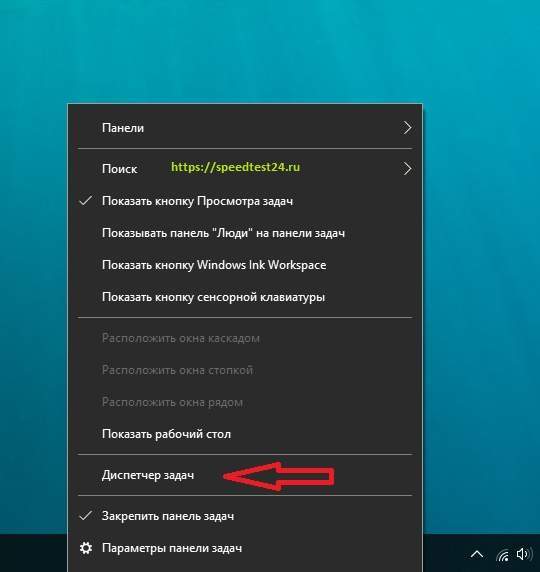
Для этого наводим курсор мыши на панель задач внизу экрана и нажимаем правую кнопку мыши. В выпадающем меню выбираем «Диспетчер задач»
В диспетчере задач переходим на вкладку «Производительность» и выбираем пункт WI-FI или Ethernet
Справка
Если Ваш ПК подключен к сети через WI-FI роутер, тогда выбираем вкладку WI-FI.
А если Ваш ПК подключен к сети напрямую кабелем, тогда выбираем вкладку Ethernet
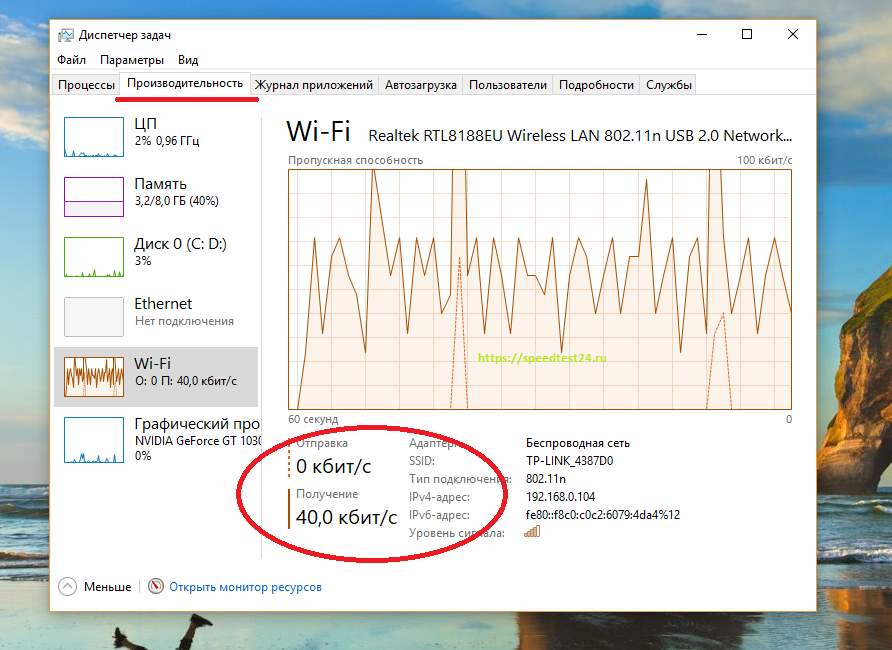
Смотрим значения, которые обведены красным овалом. Если Вы ничего не скачиваете и не смотрите онлайн, а значения составляют десятки мбит/с, то значит происходит потребление трафика без Вашего ведома. И интернет работает медленно именно из-за этого.
Чтобы посмотреть, что потребляет трафик, необходимо вернуться к параметру «Процессы». Там находим вкладку «Сеть»
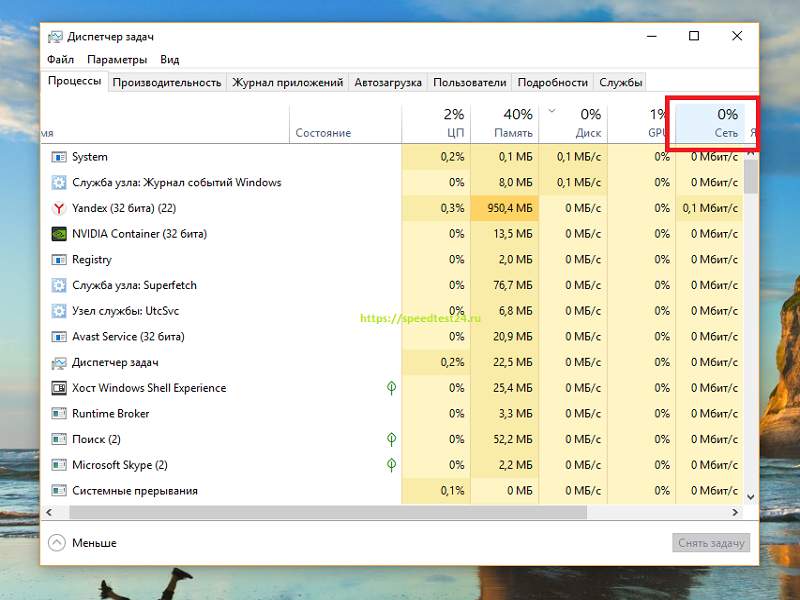
Нажимаем на нее и все процессы, которые потребляют трафик, поднимутся вверх списка.
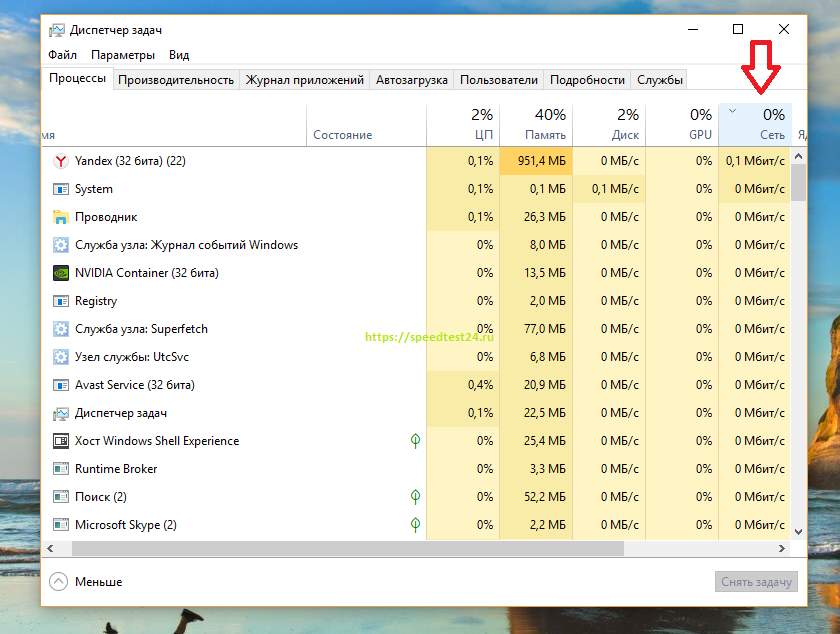
Как видим, в данный момент у нас потребляет трафик только Яндекс Браузер. Но этот трафик незначителен.
В общем, внимательно посмотрите этот параметр. Очень часто можно увидеть, как Служба обновления Виндовс или торрент клиент потребляют большое количество трафика, а Вы об этом и не догадываетесь. Естественно, в такой ситуации скорости интернета для Ваших потребностей может не хватать. И, конечно же, обращаться с претензиями к провайдеру не имеет смысла.
Не работает интернет
Второй причиной, когда плохо работает интернет или, вообще, не работает, может оказаться неисправность промежуточного оборудования. Если Ваш ПК или ноутбук подключены к сети не напрямую, а через WI-FI роутер или маршрутизатор, то причина плохой скорости интернета может быть в них.
Для проверки достаточно подключить интернет кабель напрямую к компьютеру. Делается это очень просто и ошибиться невозможно, так как этот разъём отличается от остальных.

Если Интернет вернул работоспособность, тогда причина неисправности была в роутере.
Сам роутер можно попытаться вернуть к жизни, сбросив до заводских настроек. Для этих целей почти на всех роутерах имеется специальная «кнопка» под названием «Reset». Она находится на задней панели

Для этого необходимо включить роутер. Нажать на нее чем-нибудь тонким (спичкой) и удерживать в течении 10 секунд. Подождать пока роутер загрузится заново.
Довольно часто после этого роутер начинает стабильно работать.
Если процедура не поможет, тогда необходимо приобрести новый роутер, потому что ремонт, как правило, не целесообразен. Конечно, если он у Вас не премиум класса. В этой ситуации стоит обратиться в ремонтную мастерскую.
Если же все эти манипуляции не дали результата, тогда стоит обратиться за помощью к провайдеру.
Для Вашего удобства мы предоставляем возможность проверить скорость интернета прямо на этой странице
Мы работаем для Вас! С уважением, команда
Современные технологии дают возможность развивать скорость до одного гигабайта бытовым пользователям. Но медленное соединение не позволяет в полной мере наслаждаться всеми преимуществами информационного века.
Интернет может тормозить по многим причинам, начиная от вирусов и заканчивая неполадками на линии. При должной сноровке пользователь сам может справиться с большинством проблем. Но для начала нужно их обнаружить.
Вирусы
Из-за хакерских программ и модулей интернет начинает долго грузить информацию.
Есть ряд предпосылок, которые позволяют определить наличие вирусного софта:
Если вы во время работы обнаруживаете что-либо из выше перечисленного, нужно проверить компьютер на вирусы. При наличии антивирусной программы стоит подумать об альтернативе. Так как установленный программный модуль не справляется с поставленной задачей.
Перед проверкой нужно обновить вирусные базы до последней версии. Если вас интересует, какие программы могут помочь в данной ситуации, то лучшей лечащей утилитой считается Cureit, разработанная лабораторией dr.Web. Она осуществляет глубокую проверку и может устранять самые опасные вирусы.

После завершения лечения лучшим решением будет сменить антивирусную утилиту. Одним из лучших бесплатных приложений считается Avast. Он оказывает минимальную нагрузку на систему и обеспечивает достойную защиту. В качестве альтернативы стоит рассмотреть Kaspersky Internet Security.
Также нужно проверить брандмауэр и настроить его на работу с программами, имеющими подключение к интернету. Мало того, важно избегать сомнительных сайтов. Именно на них чаще всего содержится вредоносное ПО.
Видео: Тормозит интернет? Меняем настройки DNS
Операционная система
Иногда причиной того, что сильно тормозит интернет, является сама операционная система. К примеру, такая ситуация возможна, когда системный диск заполнен и ОС не может быстро обращаться к нужной записи. Достаточно удалить часть данных с системного диска, чтобы избавиться от этого дефекта.
Лучшим вариантом будет удаление старых точек восстановления и временных файлов. Обязательно очистите корзину. Помните, место для хранения отправленных туда данных резервируется на системном жёстком диске.
Дополнительно нужно позаботиться об очистке реестра. Для этого лучше использовать CCleaner. Он бережно сотрет устаревшие записи, не нанеся вреда операционной системе.

Если после проведения профилактических работ скорость загрузки осталась такой же, возможно, причина кроется в некачественной сборке ОС. Нелицензионные версии Windowsчасто не могут нормально работать с сетью.
К примеру, компьютер не получает IP, пропадает пинг или в самом начале были установлены нестабильные драйвера. В таком случае единственным выходом будет переустановка.
Антивирусы и файерволы
В некоторых случаях сложности возникают из-за антивируса. Связано это с тем, что программа проверяет информацию при загрузке веб-страниц. Если алгоритм проверки слишком сложный, а пакеты информации большие - загрузка будет долгой.
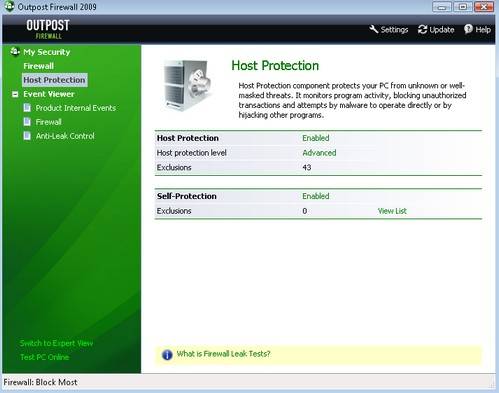
Отключите на время сетевой экран, чтобы проверить данную гипотезу. Если поток приёма данных увеличился, значит, дело в антивирусе. Лучшим вариантом будет изменить настройку защитной утилиты, понизив уровень безопасности. Или же можно подыскать альтернативную программу, которая будет задействовать меньше системных ресурсов.
Неправильно настроенное беспроводное оборудование
Большинство пользователей предпочитают беспроводные роутеры для подключения устройств к сети. Неправильная настройка может повлечь за собой несанкционированный доступ и снижение скорости при загрузке через роутер.
Поэтому нужно установить шифрование данных и соответствующие настройки. Не помешает сменить пароль доступа на более сложный. В комбинации лучше всего использовать цифры и буквы.
Ограничения роутера
Чтобы установить ограничения подключите все устройства к сети. Потом зайдите в настройки и включите фильтр по MAC-адресам. В соответствующих полях пропишите данные подключённых гаджетов. Сделайте пару тестовых заходов в интернет.
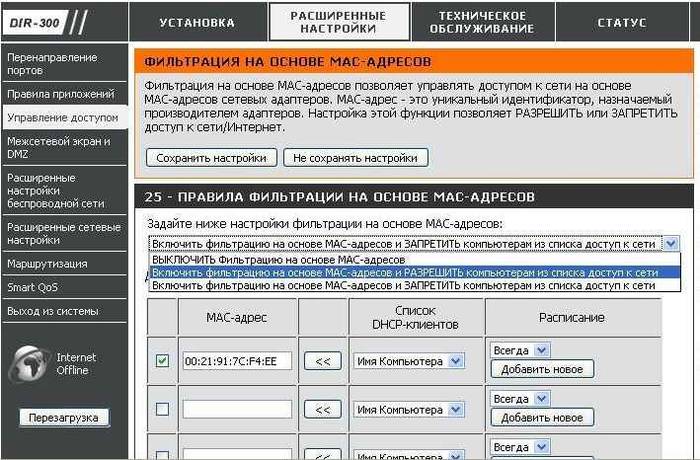
В случае если ничего не изменилось, подключите компьютер напрямую к кабелю. При обнаружении изменений, можно сделать вывод, что причина в самом роутере: его характеристик недостаточно для обеспечения комфортного сёрфинга в сети.
- зайдите на официальный сайт производителя;
- скачайте обновлённую прошивку;
- произведите установку.
Некоторые операторы занимаются созданием уникальных прошивок для продаваемых ими роутеров. Попробуйте установить и её. Также учитывайте, что на большинстве изделий пишется лишь возможность подключения к сети, рассчитанной на 100 Mbit/s(Ethernet 100 Mbit/s). Это не значит, что устройство будет работать с такой же скоростью.
При выборе роутера нужно обратить внимание на следующие параметры:
- Static IP;
- Dynamic IP;
- PPtP;
- L2TP;
- PPPoE.
Именно они указывают на реальную передачу данных между WANи LAN. Данные показатели публикуются на страницах производителей или независимых тестовых лабораторий. Последней попыткой увеличения скорости роутера является переключение устройства в режим bridge.
Видео: ускоряем интернет
После переустановки Windows тормозит интернет
Проверьте, отвечает ли ваш ноутбук системным требованиям новой версии установленной ОС. Протестируйте работу сети на других браузерах. Убедитесь, что используете последнюю версию поисковика. Если это не так, сделайте обновление.
Не стоит списывать со счетов некорректную работу установленных в автоматическом режиме драйверов. Зайдите на сайт производителя материнской платы и скачайте соответствующее ПО. После чего произведите замену.
Важно! Иногда для того чтобы добиться хороших показателей работы сети на новой ОС нужно увеличить объём оперативной памяти или осуществить более радикальные модификации PC.
Неисправности сетевой карты
Неисправность сетевой карты трудно заметить. Устройство может нормально определяться системой, реагировать на подключённый кабель, но это не говорит о его исправности.
Лучшим вариантом будет подключить другой PC и протестировать работу интернета на нём. Если всё в порядке, произведите переустановку драйверов на первом компьютере. В идеале нужно установить другую сетевую карту и попробовать скачать данные с какого-либо сайта.
В некоторых картах есть функция Full Duplex. Она находится в разделах Speed&Duplex или Connection Type. Установите загрузку в пределах 10 Мбит/с. Если устройство неисправно - это поможет на некоторое время стабилизировать канал, пока не будет произведена замена.

Дефект кабеля в квартире
При перебитом кабеле система обычно показывает, что сеть отсутствует как таковая. Без специализированного оборудования место обрыва можно найти только вручную. После обнаружения повреждения необходимо скрутить медные жилы и изолировать их.
Внимание! Если вы решили самостоятельно заменить кабель, учитывайте не только количество пар, но и наличие витопарности.

В противном случае после замены скорость будет крайне низкой. Логично предположить, что вас интересует, как сделать так чтобы проложенный кабель работал стабильно?
Есть несколько простых правил, которых нужно придерживаться при прокладывании провода в квартире:
- укладывайте кабель так, чтобы исключить все возможные воздействия на него - лучше всего это делать поверху;
- воспользуйтесь дрелью для создания отверстий в стенах, межкомнатные двери не должны переламывать провод;
- используйте специальные защитные плинтуса для защиты провода;
- избегайте скручивания.
Эти простые меры предосторожности позволят обеспечить долгую и стабильную работу кабеля.
Проблемы на линии
После того как все вышеперечисленные методы увеличение скорости были испробованы - остаётся протестировать скорость обмена пакетов данными с провайдером. Для проверки линии нужно запустить файл Ping.exe. Обычно он находится в папке System 32. Чтобы сэкономить время воспользуйтесь строкой поиска.

Вместо 10.8.0.1 укажите свой шлюз. Размер пакета данных 1500 байт. Запустите ping. Если всё в порядке, то появится такая картинка, как сверху. При возникновении надписи «Превышен интервал ожидания для запроса» - обращайтесь в техническую поддержку.
Чтобы возобновить скорость загрузки файлов вам придётся найти проблему методом исключения. В большинстве случаев для устранения неисправности достаточно знаний продвинутого пользователя и желания на высокой скорости получать информацию из сети. В особо сложных ситуациях придётся обратиться в техническую поддержку.
>В чём причина и что делать
Ниже мы перечислим распространённые причины, приводящие к торможению Интернета, и методы их устранения.
Прежде всего проверьте:
- не включён ли торрент-клиент на данном компьютере или любом другом компьютере в вашей локальной сети;
- не происходит ли скачивание обновлений ОС или другого ПО на каком-нибудь из компьютеров в локальной сети.
1. Вредоносное ПО на компьютере.
Особенно это касается вредоносных расширений для браузеров. Если кроме снижения скорости загрузки веб-страниц вы также заметили появление рекламных баннеров в браузере, то скорее всего компьютер заражён вредоносным ПО.
Просмотрите список установленных расширений в каждом браузере. В случае обнаружения удалите следующие вредоносные расширения:
- iWebar
- Проверьте корректность настроек вашего роутера или точки доступа.
- Перезагрузите роутер, чтобы исключить вероятность сбоя или подвисания.
- Сделайте роутера (модема, точки доступа). , указав правильные настройки вашего Интернет провайдера.
- Попробуйте обновить прошивку роутера или точки доступа. Выполните по аналогии с .
- сетевого адаптера. Иногда сетевой адаптер может работать на неродном драйвере, но нестабильно и на низкой скорости.
- Попробуйте подключиться через другой сетевой адаптер, если есть такая возможность.
- Попробуйте заменить сетевой адаптер, если это возможно.
2. Следы деятельности вредоносного ПО после его удаления
Даже если в результате антивирусной проверки компьютер оказался чистым, выполните следующие действия:
3. Вирусы на другом компьютере в локальной сети
Выполните сканирование на вирусы на других компьютерах в сети. С соседнего компьютера может идти сетевая атака, в результате чего сеть и Интернет могут работать медленно и нестабильно. Для проверки компьютеров в сети на вирусы подойдут те же программы, которые указаны в пункте 1.
4. Сбой на роутере или точке доступа.
Обновление прошивки при данной проблеме помогает редко. Если ранее Интернет работал нормально на данной прошивке, то скорее всего дело не в ней. Однако, иногда всё же происходит сбой роутера, который может вылечиться только его перепрошивкой.
5. Проблема с сетевым адаптером
6. Взлом Wi-Fi сети
Интернет также может работать медленно, если третьи лица получили доступ к вашей Wi-Fi сети и используют ваш канал.
Проверьте, не подключился ли кто-то посторонний к вашей сети:

Если вы обнаружили неизвестное устройство в сети, смените ключ безопасности WiFi-сети, используя новый . Запретите удалённый вход на веб-интерфейс роутера и точки доступа.


Популярное
- Создаём винные дрожжи своими руками в домашних условиях
- Для православных христиан наступает неделя, предшествующая великому посту
- Значение водных богатств и их охрана презентация
- Соотношение российских и американских званий
- Люди, изменившие ход мировой истории
- Храм Живоначальной Троицы на Воробьёвых горах
- Кто должен сдавать декларацию по налогу на имущество?
- Классическая вероятность и ее свойства
- Население и культура Австрии - сообщение (3 класс Окружающий мир)
- Гонорея в раннем детском возрасте