
Настройки графики в играх: на что они влияют? Настройка ноутбука для игры (низкий FPS в бою) - Служба поддержки пользователей Prime World.
В связи с многократными вопросами и спорами, связанными с FPS в тестах для видеокарт, представленными на нашем сайте, мы решили более детально остановиться на этом вопросе и рассказать вам про настройки игр.
Все знают, что в современных играх достаточно настроек графики для улучшения качества картинки или повышения производительности в самой игре. Рассмотрим основные настройки, которые присутствуют практически во всех играх.
Разрешение экрана
Пожалуй, этот параметр является одним из главных, влияющих как на качество картинки, так и на производительность игры. Данный параметр зависит исключительно от матрицы ноутбука, и поддержки данного разрешения игрой (от 640х480 до 1920х1080). Тут все просто и пропорционально, чем больше разрешение, тем четче картинка и больше нагрузка на систему, и, соответственно, наоборот.
Качество графики
Практически в каждой игре есть свои стандартные настройки графики, которые вы можете использовать. Обычно это «низкие»», «средние», «высокие» и в некоторых играх присутствует графа «ультра». В эти установки уже изначально заложен набор настроек (качество текстур, сглаживание, анизотропная фильтрация, тени… и многие другие) и пользователь может выбрать профиль, который лучше всего подходит под его конфигурацию ПК. Думаю тут все понятно, чем лучше настройка графики, тем реалистичнее смотрится игра, и, конечно же, возрастают требования к устройству. Ниже вы можете посмотреть видео, и сравнить качество картинки во всех профилях.
Далее мы рассмотрим более детально настройки в играх по отдельности.
Качество текстур
Данная настройка отвечает за разрешение текстур в игре. Чем выше разрешение текстур, тем более четкую и детализированную картинку вы видите, соответственно и нагрузка на GPU будет больше.
Качество теней
Эта настройка регулирует детализацию теней. В некоторых играх тени можно вообще отключить, что даст существенный прирост производительности, но картинка не будет такой насыщенной. На высоких настройках тени будут более реалистичные и мягкие.
Качество эффектов
Данный параметр влияет на качество и интенсивность эффектов, таких как дым, взрывы, выстрелы, пыль и многие другие. В разных играх данная настройка влияет по-разному, в некоторых разницу между низкими и высокими настройками очень тяжело заметить, а в некоторых отличия очевидны. Влияние данного параметра на производительность зависит от оптимизации эффектов в игре.
Качество окружающей среды
Параметр, отвечающий за геометрическую сложность каркасов в объектах окружающего игрового мира, а также их детализацию (особенно заметна разница на дальних объектах). На низких настройках возможны потери детализации объектов (домов, деревьев, машин и т.д.). Удаленные объекты становятся практически плоским, округлые формы получаются не совсем круглыми, при этом практически каждый объект лишается каких-то мелких деталей.
Покрытие ландшафта
В некоторых играх указывается как «Плотность травы» либо носит другие подобные названия. Отвечает за количество травы, кустов, веток, камней и прочего мусора находящегося на земле. Соответственно чем выше параметр, тем более насыщенной разными объектами выглядит земля.
Анизотропная фильтрация
Когда текстура отображается не в своем исходном размере, в нее вставляются дополнительные или убираются лишние пиксели. Для этого и применяется фильтрация. Существует три вида фильтраций: билинейная, трилинейная и анизотропная. Самой простой и наименее требовательной является билинейная фильтрация, но и результат от нее наихудший. Трилинейная фильтрация тоже не даст вам хороших результатов, хоть она и добавляет четкости, но также генерирует артефакты.Самой лучшей фильтрацией является анизотропная, которая заметно устраняет искажения на текстурах сильно наклоненных относительно камеры. Для современных видеокарт, данный параметр практически не влияет на производительность, но существенно улучшает четкость и естественный вид текстуры.
Сглаживание
Принцип работы сглаживания таков: до вывода картинки на экран она рассчитывается не в родном разрешение, а в двукратном увеличении. Во время вывода картинка уменьшается до нужных размеров, причем неровности по краям объекта становятся менее заметными. Чем больше исходное изображение и коэффициент сглаживания (x2, x4, x8, x16), тем меньше неровностей будет заметно на объектах. Собственно само сглаживание нужно для того чтобы максимально избавится от «лестничного эффекта» (зубцов по краям текстуры).Существуют разные виды сглаживания, чаще всего в играх встречаются FSAA и MSAA. Полноэкранное сглаживание (FSAA) используется для устранения «зубцов» на полноэкранных изображениях. Минус данного сглаживания заключается в обработке всей картинки целиком, что конечно значительно улучшает качество изображения, но требует большой вычислительной мощности графического процессора.
Multisample anti-aliasing (MSAA), в отличие от FSAA, сглаживает только края объектов, что приводит к небольшому ухудшению графики, но при этом экономит огромную часть вычислительной мощи. Так что если вы не обладаете топовой игровой видеокартой, лучше всего использовать MSAA.
SSAO (Screen Space Ambient Occlusion)
В переводе на русский означает «преграждение окружающего света в экранном пространстве». Является имитацией глобального освещения. Увеличивает реалистичность картинки, создавая более «живое» освещение. Дает нагрузку только на GPU. Данная опция значительно уменьшает количество FPS на слабых графических адаптерах.
Размытие в движение
Также известно как Motion Blur. Это эффект, смазывающий изображение при быстром передвижении камеры. Придает сцене больше динамики и скорости (часто используется в гонках). Увеличивает нагрузку на GPU, тем самым уменьшает количество FPS.
Глубина резкости (Depth of field)
Эффект для создания иллюзии присутствия за счет размытия объектов в зависимости от их положения относительно фокуса. Например, разговаривая с определенным персонажем в игре, вы видите его четко, а задний фон размыто. Такой же эффект можно наблюдать если сконцентрировать взгляд на предмете расположенном вблизи, более дальние объекты будут размыты.
Вертикальная синхронизация (V-Sync)
Синхронизирует частоту кадров в игре с частотой вертикальной развертки монитора. При включенной V-Sync, максимальное количество FPS равно частоте обновления монитора. Если же количество кадров в игре у вас ниже, чем частота развертки монитора, стоит включить тройную буферизацию, при которой кадры подготавливаются заранее, и хранятся в трех раздельных буферах. Преимущество вертикальной синхронизации состоит в том, что она позволяет избавиться от нежелательных рывков, при резких скачках FPS.Не обошлось и без недостатков, например в новых требовательных играх возможно сильное падение производительности. Также в динамических шутерах или онлайн играх, V-Sync может только навредить.
Заключение
Выше изложены основные, но далеко не все настройки в играх. Стоит напомнить, что каждая игра имеет свой уровень оптимизации, и свой ряд настроек. В некоторых случаях игры с лучшей графикой будут идти на вашем ноутбуке быстрее, чем неоптимизированные игры с более низкими требованиями. Большинство игр позволяет использовать как уже готовые настройки, так и задавать вручную каждый отдельно взятый параметр. Часть из рассмотренных выше эффектов поддерживается только в новых DirectX 11 играх, а в более старых с поддержкой DirectX 9 их просто нет.Вопрос одного из пользователей
Доброго времени суток. Можно ли как-то повысить производительность видеокарты NVIDIA (GeForce), то бишь увеличить FPS? Видеокарта у меня уже довольно старая, а запустить парочку игр - желание не преодолимое ...
Здравствуйте!
99% вопросов по поводу производительности видеокарты задают любители игр. Именно в играх, если видеокарта устарела и не тянет, вы начнете замечать притормаживания, картинка дергается, идет рывками, и играть становится очень не комфортно.
Чтобы увеличить количество FPS (это кол-во кадров в секунду, чем выше этот параметр - тем лучше!), выдаваемое видеокартой, можно прибегнуть к разным способам: разогнать видеокарту, уменьшить качество графики в настройках игры, задать оптимальные параметры драйвера видеокарты (с прицелом на производительность ). Вот о тонкой настройки видеокарты, я и напишу пару строк в этой статье...
Примечание! Возможно вам будут интересны следующие статьи по теме:
- ускорение видеокарты AMD -
- ускорение видеокарты IntelHD -
- как узнать и повысить FPS в играх - несколько способов:
Тонкая настройка драйвера видеокарты NVIDIA // для повышения производительности
Важная заметка!
Многие пользователи трактуют и понимают понятие "производительность" совсем по разному. В этой статье я буду отталкиваться от параметра FPS (именно в нем мерить производительность). Чем выше FPS - тем выше производительность!
Чтобы измерить текущее количество FPS в вашей игре - рекомендую воспользоваться программой FRAPS (о ней я рассказывал в этой статье: ).
Задайте в настройках FRAPS кнопку для показа количества FPS - и в верхнем углу экрана, после запуска игры, вы увидите значение этого параметра. Кстати, рекомендую его запомнить, чтобы сравнить с показателем, который будет после нашей настройки видеокарты...

В левом углу экрана FRAPS показывает желтыми цифрами количество кадров в секунду - то есть FPS!
Как войти в панель управления NVIDIA
Первое, что нужно сделать - это войти в панель управления и настроек NVIDIA (GeForce). Сделать это можно разными путями: например, самый простой, это щелкнуть в любом месте рабочего стола правой кнопкой, и во всплывшем контекстном меню выбрать нужную ссылку (см. скриншот ниже).
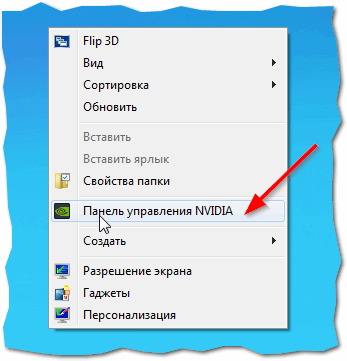
Как войти в панель управления NVIDIA // GeForce - Способ №1: с рабочего стола
Еще один способ - это зайти в панель управления Windows, затем открыть раздел "Оборудование и звук" , в этом разделе должна быть заветная ссылка (см. скрин ниже).
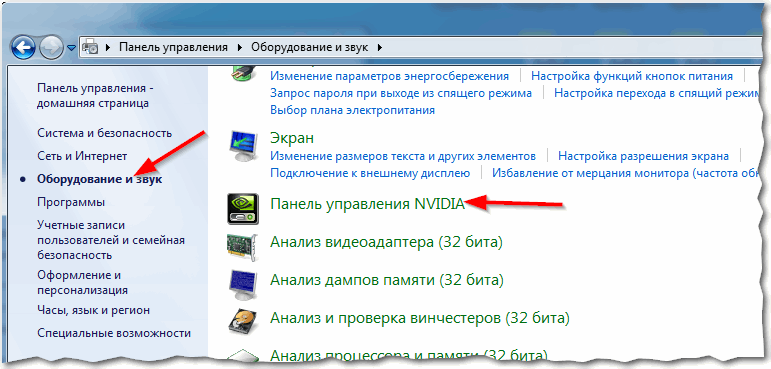
Способ №2 - через панель управления Windows // панель управления NVIDIA
Если такой ссылки на настройки NVIDIA у вас нет - то вероятнее всего у вас просто не установлены драйвера. Многие пользователи, например, после установки Windows вообще не обновляют драйвера, и пользуются теми, что установила сама Windows... В принципе, ничего плохого в этом нет - просто вам будут недоступны многие функции, в том числе и тонкая настройка видеокарты.
утилиты для поиска и обновления драйверов -
Быстрая настройка NVIDIA с упором на производительность
В панели управления видеокартой откройте раздел "Параметры 3D/Регулировка настроек изображения" , далее поставьте ползунок в режим "Пользовательские настройки с упором на производительность" и двиньте его до конца в левую часть (см. показательный скриншот ниже).

После чего сохраните настройки и попробуйте запустить игру снова. Как правило, даже такая простая настойка помогает поднять количество FPS.
Глобальные параметры
Гораздо более продуктивно настроить видеокарту поможет раздел "Управление параметрами 3D" , где все основные параметры можно задать в ручном режиме.
Для повышения FPS в играх, нужно задать следующее:
- Анизотропная фильтрация : влияет на производительность видеокарты очень сильно, поэтому ее отключаем.
- Сглаживание прозрачности : помогает сделать в играх более качественную картинку воды (например). Ресурсов "ест" прилично, поэтому так же отключаем. Да и вообще, все сглаживания можно отключить !
- Тройная буферизация : выключаем;
- Вертикальная синхронизация (V-Sync) : параметр, в некоторых играх, влияет очень сильно на количество выдаваемых кадров, поэтому выключаем;
- Включить масштабируемые текстуры : нет;
- Ограничение расширения : выключаем;
- Режим управления электропитанием : ставим режим максимальной производительности;
- Максимальное количество заранее подготовленных кадров : 1;
- Ускорение нескольких дисплеев/смешанных ГП : Режим однодисплейной производительности;
- Фильтрация текстур (анизотропная оптимизация по выборке): выключаем;
- Фильтрация текстур (отрицательное отклонение УД): привязка;
- Фильтрация текстур (качество): ставим ползунок на производительность;
- Фильтрация текстур (трилинейная оптимизация): выключаем;
- Фильтрация текстур (анизотропная оптимизация фильтрацией): выключаем;
- Вертикальный синхроимпульс : ставим адаптивный;
- Потоковая оптимизация : выключаем;
- PhysX : ЦП.
Замечание! Некоторые режимы и параметры, перечисленные выше, могут отсутствовать в ваших настройках (либо называться несколько иначе ("трудности" перевода )). Все зависит от модели вашей видеокарты и версии драйвера (пример, как выглядит эта вкладка, показан на скриншоте ниже).

Панель управления NVIDIA: глобальные настройки
После введенных настроек не забудьте их сохранить, в некоторых случаях желательно перезагрузить компьютер, и только потом переходить к тестам (замеру FPS). Довольно часто производительность видеокарты вырастает существенно: до 15-20% (согласитесь, что без разгона и каких-то не было рискованных дел - ускорить на такой процент, весьма не плохо)!
Важно! Картинка в игре может несколько ухудшиться. Но такова плата: видеокарта начинает работать быстрее, экономя на качестве (ведь фильтры и сглаживания мы все отключили...). Но хочу заметить, что обычно, картинка хоть и становится хуже, но далеко не на столько, чтобы серьезно помешать вам приятно провести время за любимой игрой...
Программные настройки
Если у вас тормозит какая-то конкретная игра (а с остальными все в норме) - то есть смысл изменять не глобальные параметры, а параметры для отдельно взятого приложения! Дабы в настройках NVIDIA для этого есть специальная вкладка. Таким образом, с низким качеством графики у вас будет запускаться какая-то одна конкретная игра, а не все.
Сами параметры в этой вкладке нужно задавать аналогично тем, которые я приводил чуть выше.

Панель управления NVIDIA: программные настройки
Чтобы ускорить работу игр на вашем компьютере, дополнительно посоветую следующее:
На этом у меня всё, за дельные советы и дополнения - отдельное мерси. Удачи!
Одним из важнейших параметров, влияющих на играбельность Онлайн игр, является FPS.
FPS расшифровывается как Frame per Second (количество отображаемых кадров в секунду).
Зачем это нужно? Правильная настройка графики в World of Tanks, как и в любой другой Онлайн игре значительно повышает шансы на победу. Просадки FPS мешают при движении, трудно прицелится, и обычно заканчиваются "выстрелами в никуда", длительной перезарядкой и победой противника.
FPS зависит от конфигурации Вашего компьютера. Хороший FPS начинается от 35 кадров в секунду и выше. Оптимальный результат - 50 кадров в секунду и выше.
Чтобы добиться хорошего FPS, необходимо либо иметь высокопроизводительный игровой компьютер с топовой видеокартой, большим количеством ОЗУ и мощным процессором, либо попытаться максимально настроить игру под свою конфигурацию. Слабые места в системе можно компенсировать грамотными настройками графики в World of Tanks, о которых мы сейчас и поговорим.
Для удобства мы разделили настройки по степени влияния на графику и FPS, используя цветовую схему
Данные настройки можно выкручивать "как душа пожелает". Не влияют на FPS.
Рекомендуем корректировать в первую очередь. Справедливо для систем среднего уровня, когда хочется увидеть и красивую графику и стабильный FPS, но выставить "все по максимуму" не позволяют ресурсы. Данные настройки не сильно отражаются на игровом процессе.
Настройки графики не влияющие на FPS
Вы можете настраивать эти параметры по своему усмотрению, не беспокоясь о потере производительности

Настройки графики, влияющие на FPS
Разрешение 3D рендера . Изменяет разрешение трехмерных объектов на сцене. Влияет на глубину 3D-сцены. Уменьшение параметра повышает производительность слабых компьютеров.
Вы можете подстраивать 3D-рендер прямо во время игры. Если во время боя у Вас "просел" FPS, используйте "правый Shift -" для уменьшения глубины прорисовки сцены и "правый Shift +" для её увеличения. Уменьшение глубины повысит FPS "на лету".
Разрешение экрана . Чем выше разрешение - тем выше нагрузка на видеокарту. Рекомендуется выбирать значение соответствующее монитору, в противном случае происходит "замыливание изображения". На очень старых видеокартах приходится понижать разрешение для получения "играбельного" fps. Рекомендуем понижать разрешение ниже разрешения экрана в крайнем случае, если другие способы уже не помогают.
Вертикальная синхронизация и тройная буферизация . Вертикальная синхронизация - это синхронизация кадровой частоты в игре с частотой вертикальной развёртки монитора. Тройная буферизация позволяет избежать появления артефактов на картинке. Если Ваша система выдает менее 60 FPS, разработчики рекомендуют оба параметра отключить (примечание: на современных мониторах особо не влияет на картинку).
Сглаживание Убирает зазубренные края 3d-объектов (эффект лесенки), делая картинку естественнее. Не рекомендуется включать при FPS ниже 50.
Переходим к расширенным настройкам графики: меню "Графика" , вкладка "Расширенные" параметры графики.
"Графика"
Максимально влияет на количество FPS,
выдаваемых Вашей видеокартой.
Переключение режима графики на "Стандартную" переключает движок на старый рендер с устаревшими эффектами и
освещением. При стандартном рендере большинство расширенных настроек графики становятся недоступными.
Рекомендуется включать на слабых компьютерах.

Качество текстур . Чем выше качество текстур, тем детальней и четче выглядит картинка в игре. Чем выше этот параметр, тем больше нужно выделенной видеопамяти. Если Ваша видеокарта имеет ограниченное количество видеопамяти - качество текстур необходимо выставить по минимуму. (Максимальное качество текстур доступно только при включенном "улучшенном рендоре" и на 64 битной операционной системе.)
Качество освещения . Открывает целый ряд динамических эффектов в игре: солнечные лучи, оптические эффекты, тени от физических источников (деревьев, строений и танков). Данный параметр сильно влияет на производительность видеокарты. При наличии слабой видеокарты, выставляйте качество освещения от средних значений и ниже.
Качество теней . Влияет на отрисовку теней от обьектов. Уменьшение качества теней не сильно влияет на игровой процесс. Если у Вас старая видеокарта, первым делом рекомендуется выставить качество теней по минимуму.
Трава в снайперском режиме . Влияет не только на производительность, но и на геймплей. Если у Вас FPS в снайперском режиме "проседает" ниже 40 - необходимо отключить.
Качество доп. эффектов . Влияет на "спец-эффекты" в игре: дым, пыль, взрывы,пламя. Уменьшая данный параметр можно уменьшить количество частиц в кадре и ограничить расстояние,на котором они будут отображаться. Рекомендуется оставить хотя бы "низко" иначе будут не видны взрывы и прочие, необходимые для ориентирования в бою элементы.
Доп. эффекты в снайперском режиме . Регулируют тоже самое, но в снайперском режиме. Если во время снайперского режима у Вас проседает FPS, что несомненно влияет на меткость, параметр рекомендуется уменьшить (не ниже уровня "низко").
Количество растительности . Регулирует густоту и расстояние отрисовки растительности в игре. При низком FPS рекомендуется выставить на минимальное. Тем самым можно высвободить драгоценные мегабайты видеопамяти.
Постобработка . Влияет на эффекты в посмертии - затенение и эффект горячего воздуха от подбитых машин и горящих объектов. Если, Вы прячетесь за уничтоженным танком, и у Вас начинается просадка FPS, данную опцию рекомендуется отключить.
Эффекты из-под гусениц . Насыщают картинку эффектами разбрасываемого грунта, брызгами воды и снега. На производительность настройка влияет не сильно. Отключением можно добиться небольшого высвобождения видеопамяти.

Качество ландшафта . Параметр определяет, на какой дистанции качество ландшафта начинает упрощаться. Данный параметр сильно нагружает процессор. Внимание! При минимальной настройке идет сильное искажение ландшафта, поэтому Вы можете не увидеть какой нибудь выступ, за которым прячется противник, и после выстрела снаряд попадет в край препятствия, а не туда куда Вы целились. Рекомендуется выставлять значение настройки не ниже "среднего".
Качество воды . Параметр добавляет эффекты волн, вибрации воды при движении, отражения от объектов. При наличии слабой видеокарты рекомендуется параметр уменьшить.
Качество декалей . Влияет на дальность отрисовки и детализацию декалей - текстур детализации,повышающих качество изображения (опавшие листья, следы грязи, тротуарные плитки и другие меткие объекты, разбросанные по карте). При значении "выключено" пропадают даже воронки от попадания снарядов. Чем больше декалей, тем больший обьем видеопамяти требуется для их подгрузки. Если Вас не смущает упрощение ландшафта, рекомендуется установить на значение "минимум", при низком FPS.
Детализация объектов . В игре все объекты имеют несколько моделей разного качества. В настоящий момент здания имеют 3 вида объектов, танки от пяти. Качество прорисовки объектов очень сильно влияют на производительность, а на больших расстояниях мелкие объекты все равно не будут видны. С удалением объекта, его модель меняется на более грубую. Параметр влияет на расстояние, на котором будет осуществляться прорисовка более качественной модели. Чем ниже выставлен параметр, тем меньше будет расстояние прорисовки качественных моделей.
Прозрачность листвы . Отключает прорисовку листвы на ближних расстояниях. Рекомендуется включать на слабых системах.
Детализация деревьев . Настройка действует по такому же принципу, как "Детализация объектов", но только для деревьев. Если у Вас наблюдаются просадки FPS, при появлении деревьев, целесообразней всего этот параметр выставить по минимуму (вместе с ним рекомендуется включать "Прозрачность листвы").
Если у Вас стоит не встроенная видеокарта, то скорее всего она принадлежит либо AMD (ATI Radeon), либо Nvidia.
Видеокарты служат для лучшего отображения графики и работы с ней. В частности это особая тема для игроманов и геймеров, т.к. от характеристик "видяхи" зависит то, как Вы будете играть в игры и какие.
В этой статье я акцентирую внимание именно на том, как можно улучшить производительность видеокарты, путем настроек стандартных утилит.
Узнать можете самостоятельно.
Для игр существует такое понятие, как FPS. Если выражаться просто, то это количество кадров в секунду. Это своего рода пропускная способность Вашей видеокарты. Чем выше кадров (ФПС) будет, тем лучше станет картинка и игра (видео) в целом. Про ФПС не пишут в характеристиках видеокарты. Настраивая видеокарту можно как раз и повысить ФПС.
Прежде чем приступать к настройке, следует на видеокарту, а так же установить ПО идущее в комплекте.
Настройка видеокарты AMD (ATI Radeon) для ускорения в играх
Кликаем ПКМ по любому месту Рабочего стола и выбираем AMD Catalyst Control Center
(название может быть немного другим (например Catalyst(TM) Control Center
) в зависимости от версии ПО и драйверов)
Далее справа выбираем "Стандартное представление"

Переходим в раздел "Игры"

Выбираем "Производительность в играх"

Снимаем галочку с "Применять пользовательские настройки" и сдвигаем ползунок влево, в сторону производительности

Теперь в разделе "Сглаживание" снимаем оба флажка и двигаем курсор к 2Х

В разделе "Метод сглаживания" двигаем ползунок к производительности

Раздел "Анизотропная фильтрация" самый важный. Снимаем галочку с "Использовать настройки приложения" и двигаем ползунок в сторону производительности.

Теперь выбираем "Расширенное представление"

И слева заходим в раздел Игры -> Настройки 3D приложений

Здесь можно настроить как для всех игр, так и для каждой отдельно (см. кнопку Добавить...) что удобно, например, когда для какой-то игры уж очень важна графика.
В целом рекомендуемые параметры здесь будут такие:
СГЛАЖИВАНИЕ
Режим сглаживания - Переопределить настройки приложения
Сглаживание выборки - 2x
Фильтр - Standart
Метод сглаживания - Множественная выборка
Морфологическая фильтрация - Выкл.
ТЕКСТУРНАЯ ФИЛЬТРАЦИЯ
Режим анизотропной фильтрации - Переопределить настройки приложения
Уровень анизотропной фильтрации - 2x
Качество фильтрации текстур - Производительность
Оптимизация формата поверхности - Вкл.
УПРАВЛЕНИЕ ЧАСТОТОЙ КАДРОВ
Ждать вертикального обновления - Всегда выкл.
OpenLG Тройная буферизация - Выкл.
ТЕССЕЛЯЦИЯ
Режим тесселяции - Оптимизировано AMD
Максимальный уровень тесселяции - Оптимизировано AMD
Теперь что касается если у Вас окно немного другое. Например если видеокарточка не новых поколений. Например такое:

Выбираем "Дополнительно" и жмем Далее , соглашаясь с уведомлением:

Слева вверху кликаем на "Графика" и выбираем 3D

Переходим в такое окно, в котором всё настраиваем так же, как было описано выше переходя по вкладкам.

Так же можно перейти сразу на вкладку "Все" и там выставить нужные настройки. Только тогда не будет видно картинки.
Так же можно создать профиль (справа вверху "Параметры -> Профили -> Менеджер профилей...") чтобы использовать его и переключаться между ними.
Настройка видеокарты NVIDIA для ускорения в играх
Так же кликаем по Рабочем столу и выбираем "Панель управления NVIDIA"
Фильтрация текстур(отрицательное отклонение УД) - Вкл.
Фильтрация текстур(три-линейная оптимизация) - Вкл.
Этими настройками мы уменьшили качество графики и теперь видеокарта не будет тратить свои ресуры на неё, а будет больше производительности. То, что качество картинки стало хуже, порой даже не заметно будет.
Если у Вас нету каких-либо пунктов или окно настроек другое, то ищите самостоятельно как добраться до нужных настроек. Угадать у кого какая утилита стоит невозможно, но в целом настройки видеокарты для ускорения в играх у всех похожи.
Настройка графики для PUBG
Я считаю, что это лучший вариант для настройки графики в игре Пубг (или как ее называют — Пабг). Настройка подойдет как слабым так и производительным ПК.
Очевидно, настраивать графику следует, полагаясь на мощность компьютера. Если ваша «машина» позволяет без вреда для производительности установить на максимум параметры – ставьте не задумываясь.
Во избежание дисбаланса, разработчики постарались максимально уменьшить влияние железа на графику игры. Другими словами, игрок, который играет на низких настройках не получает никакого преимущества перед игроком, настройки которого установлены на планку выше. Единственным различием является FPS. Да, картинка на низких настройках выглядит не очень, но играть от этого не перехочется!)
Можно ли отключить тени в PUBG?
Нет. Тени отключить в игре нельзя. В последних обновлениях, разработчики максимально оптимизировали тени и они не влияют на производительность. Такое решение было принято по причине, что игроки с тенями несомненно уступают тем, кто тени в игре не включал. Силуэты противников лучше различались под деревьями и скрытыми тенями объектами, когда с включенной тенью игрок их практически не видел.
Можно ли отключить траву в PUBG?
Нет. Траву, аналогично с тенями отключить нельзя. Также ссылаясь на дисбаланс, разработчики запретили возможность отключения травы. Программные способы могут привести к бану аккаунта PUBG.
На каких настройках лучше всего играть в PUBG?
По мере обновлений, игра приходит к балансу между высокими и низкими настройками. Поэтому все упирается в мощность вашей системы. Но есть некоторые параметры, которые существенно могут улучшить видимость, такие как сглаживание, дальность прорисовки и пост-обработка.
Сглаживание
Сглаживание в PUBG убирает эффект «лесенки» делая грани объектов более мягкими, при этом добавляя в игру немного мыла. Некоторым игрокам этот эффект дает преимущество, т.к. глаз не так сильно напрягается при фокусе на дальние расстояния. Также он делает траву немного тоньше, сглаживая ее. Этот эффект требует высокой производительности системы, поэтому на слабых ПК советуем его выключать.
Постобработка
Постобработка дает объектам более живой вид. Она добавляет небольшое затенение в местах, где оно должно быть, прибавляя в игру немного реализма. С последним обновлением драйверов Nvidia, постобработка сильно улучшает качество картинки. Но стоит отметить, что к этому эффекту следует привыкать.
Дальность видимости
Название этого параметра говорит само за себя. Но оно не влияет на дальность травы, теней и моделей персонажей. Поэтому изменение этого параметра не улучшит видимость объектов на стредних и близких дистанциях. Дальность прорисовки влияет только на сколько далеко прорисовывать дома, не делая их пластилиновыми, а деревья плоскими.
Листва
Никак не влияет на дальность видимости и плотность травы/кустов. Поэтому устанавливается по желанию.
Какие текстуры ставить в PUBG?
Здесь все упирается в мощность вашей системы. Могу сказать, что качество текстур не дает никакого преимущества в игре.


Популярное
- Создаём винные дрожжи своими руками в домашних условиях
- Для православных христиан наступает неделя, предшествующая великому посту
- Значение водных богатств и их охрана презентация
- Соотношение российских и американских званий
- Люди, изменившие ход мировой истории
- Храм Живоначальной Троицы на Воробьёвых горах
- Кто должен сдавать декларацию по налогу на имущество?
- Классическая вероятность и ее свойства
- Население и культура Австрии - сообщение (3 класс Окружающий мир)
- Гонорея в раннем детском возрасте