
Mi fit не находит band. Что делать, если Mi Band не подключается к телефону
Вы не знаете как подключить Mi Band 2? Обычно это происходит из-за неправильной работы подключения. Но не волнуйтесь, это очень простой случай для решения! Теперь позвольте мне показать вам, как с помощью 3-го шага подключить Mi 2 со смартфоном. Xiaomi Mi Band 2 является феноменальным бестселлером не только из-за его дешевой цены, но, что более важно, благодаря внушительному набору умных функций: шагомеру, обнаружению сердечного ритма, монитору сна, записи калорий и т. Д.
Хотя он разработан полностью – функциональный умный механизм для улучшения вашего здоровья, многие пользователи на самом деле не знают, как использовать его в полном объеме. Первая проблема для них? Как подключить Mi Band 2 с их смартфоном. На самом деле, это действительно довольно просто, так что давайте посмотрим, как шаг за шагом подключаем Mi-2 к смартфону.
Пользователи телефонов Android могут искать «Mi Fit» в плей маркете Android-приложений. В то время как пользователи Xiaomi могут искать его на рынке приложений Xiaomi, а пользователи iOS могут получить это приложение из магазина Apple. Кроме того, сканируйте QR-код в руководстве пользователя, чтобы загрузить его на свой телефон.
Как подключить Mi Band 2? Загрузите Mi Fit из GooglePlay или Apple Store)
Загрузите и установите его на свой телефон. (Мы используем Xiaomi Redmi 4 в качестве примера.)
Шаг 2. Создайте учетную запись Mi и войдите в систему.
Нажмите значок приложения на своем телефоне, чтобы запустить его. Здесь появится Соглашение пользователя и политика конфиденциальности приложения, просто нажмите «Принять», чтобы подтвердить его. (Вы можете по желанию выбрать «Присоединиться к программе улучшения качества» или нет).


Просто нажмите «Создать учетную запись Mi» в нижней части интерфейса. Выберите свой номер телефона, затем введите свой номер телефона и установите соответствующий пароль в соответствии с правилом. После этого нажмите «Создать учетную запись», чтобы завершить эту процедуру.

Если вы впервые входите на Mi Fit, система предложит вам заполнить личную информацию. Например «Псевдоним», «Дата рождения», «Пол», «Высота», «Вес», «Цели деятельности» и т. Д. Заполните эти поля, чтобы создать свой профиль.

На призентации Xiaomi представили новый ноутбук Mi Notebook Pro , который победил MacBook Pro, при этом дешевле.
Шаг 3: Mi Fit как подключить MI Band 2?
Перетащите контекстное меню сверху или снизу (Android сверху, а снизу – на iOS). Нажмите значок Bluetooth, чтобы активировать эту функцию, а затем уберите меню назад.

Войдите в интерфейс приложения «Профиль» в разделе «Мои устройства», коснитесьопции «Добавить устройство». Появится список категорий устройств, из него выберите «Band», чтобы автоматически начать поиск Band 2. (Удостоверьтесь, что ваш Xiaomi Mi Band 2 достаточно близко).

Появится диалоговое окно нажмите «Разрешить». После этого нажмите включить, у вас запросит подключние Bluetooth, нажмите разрешить.

Как только ваш Xiaomi Mi Band 2 обнаружется приложением, на экране телефона появится запрос на подключение. Xiaomi Mi Band 2 также будет вибрировать два раза и отобразит изображение на экране, чтобы вы на нём нажали кнопку. Просто коснитесь его, чтобы завершить процесс сопряжения.
 (Как подключить Mi Band 2? Нажмите на него чтобы завершить)
После того, как ваш телефон и MI Band 2 успешно подключен, подробная информация о Xiaomi Mi Band 2 будет указана на вашем телефоне. Теперь MI Band 2 также будет указана в разделе «Мои устройства».
 (Как подключить Mi Band 2? Подключние выполнено, если у вас что-то не получается читайте ниже, о восстановление устройства)
Вот и все, ребята! Вся операция сопряжения выполнена! Довольно легко, не так ли? Теперь вы можете начать использовать свою Xiaomi Mi Band 2 и наслаждаться более умной и здоровой жизнью.
Как сделать сброс Mi Band 2 до заводских настроек?
Xiaomi Mi Band 2 на удивление легкое устройство для использования и эксплуатации. Я уже говорил о том, как подключить Mi Band 2 шаг за шагом в записях выше. Наш опыт работы с устройством, который мы получили, был безупречным. Установка устройства заняла у нас менее 2 минут, чтобы настроить ее после распаковки.
Однако большое количество пользователей жаловалось онлайн о проблемах с подключением, и устройство не реагировало. И даже через месяц или два использования. В этом посте я объясню, как перезагружать Mi Band 2 с помощью Android.
Шаги по восстановлению Mi Band 2 для Android, iOS
Если ваша Xiaomi Mi Band 2 не подключается после распаковки, попробуйте использовать другое Android-устройство. Убедитесь, что вы используете официальное приложение Mi Fit , загруженное из магазина Google Play. Избегайте использования сопутствующих приложений, если официальное приложение недоступно. Возьмите, к примеру, телефоны Windows, у которых нет официального приложения. В этих сценариях лучше возвращать продукт вместо устранения неполадок. В случае если устройство перестало работать внезапно, следующие шаги могут помочь.
Вариант 1 :
- Принудительное прекращение «Процесса обмена Bluetooth», выбрав «Настройки»> «Приложения»> «Под управлением приложений».
- Удалите все данные, которые кэшируются в процессе.
- Перейдите в настройки BlueTooth и выберите Xiaomi Mi Band 2 и нажмите «Забыть устройство».
- Повторно откройте приложение Mi Fit и соедините устройство с самого начала.
Вариант 2:
- Откажитесь от Mi Band 2 из приложения Mi Fit.
- Извлеките устройство из настроек Bluetooth вашего телефона, выбрав «Забыть устройство».
- Удалите файлы кэша или хранилища данных в приложении Mi Fit из меню «Настройки»> «Приложения».
- Удалите и переустановите приложение из магазина Google Play.
Обратите внимание, что перед тем, как пробовать описанные выше действия, убедитесь, что ваше устройство не подключено с другой учетной записью Ми.
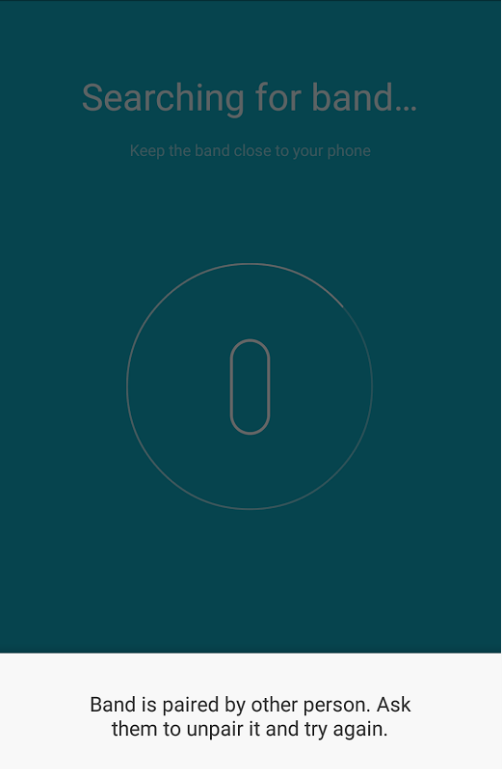
Это может означать, что устройство подключено где-то с другим смартфоном, и сначала вам нужно отключить его от этого устройства. Также выполняйте основные шаги, такие как включение BlueTooth. Попробуйте подключить Xiaomi Mi Band 2 с другим устройством, используя одну и ту же учетную запись Mi.
Если статья «как подключить Mi Band 2» была вам полезна поделитесь ей в социальных сетях.
Как сделать, чтобы Xiaomi Mi Band 2 отображал имя входящего звонка?
При поступлении вызова на смартфон экран браслета показывает значок в виде трубки, а сам трекер вибрирует. Это дает возможность владельцу быть уведомленным о том, что кто-то звонит, не глядя в телефон.
Но пользователи стали требовать от гаджета не просто уведомление о входящем звонке, а чтобы браслет показывал, кто звонит. Тем не менее, на его дисплее вместо имени — знаки вопроса, а то и вовсе трекер не показывает имя звонящего.
Настройка отображения имени звонящего (Android)
- Самый распространенный способ — это скачать китайскую русифицированную версию мобильного приложения Mi Fit . Версии все время обновляются.
Важно! Перед тем, как установить новую программу, вы должны отвязать свой браслет от старой: Профиль -> Mi Bamd 2 -> Отвязать (пролистывайте пальцем страницу в самый низ).

Удалите старое программное обеспечение, установите новую версию и снова . При подключении вашего смартфона к трекеру его прошивка автоматически обновится.
После установки ПО выполните следующие шаги: Профиль -> Уведомления -> Вызовы -> Уведомление о вызове и Показать контактную информацию.

- Второй способ. Чтобы в трекере наименование отображалось полностью, попробуйте в телефоне сократить количество его символов до 10.
- Третий способ. Также может помочь перевод смартфона на китайский язык и обратно. Этот шаг весьма неудобен, поскольку нужно не запутаться в иероглифах во время дальнейшей работы с телефоном. Но, если вы будете предельно внимательны и следовать нашим подсказкам, у вас все получится.
- Поменяйте в настройках мобильного девайса русский язык на китайский упрощенный. Он выглядит так: 中文(简化字), первый в списке из предложенных китайских
- Включите Bluetooth и снова зайдите в приложение
- Дождитесь обновления прошивки и шрифтов браслета
- Дайте разрешение на уведомления

- Выйдите из программы и отключите Bluetooth
- Переведите язык телефона на русский
- Включите на мобильнике Bluetooth
- Запустите ПО и снова авторизуйтесь
Теперь прошивка в фитнес-браслете обновлена, а вы будете пользоваться русскоязычной программой и получать не просто значок о входящем вызове, но и видеть, кто звонит.
Как отобразить на Mi Band 2 имя звонящего (iPhone)
Обладатели устройств на iOS могут также использовать вышеперечисленные методы, чтобы в Mi Band 2 отображалось имя входящего звонка на iPhone на русском языке. Только установка нового приложения здесь не сработает. Придется переводить телефон на китайский язык, таким же способом, как и в системе Android, описанным выше.
Стоит помнить, что прежде, чем это сделать, нужно отвязать браслет от Bluetooth в мобильном девайсе: Настройки -> Bluetooth -> Забыть это устройство (напротив Xiaomi Mi Band 2).

Включаем упрощенный китайский язык.


Обратите внимание, что помимо включения ползунков «Уведомление о вызове» и «Показать информацию о контакте» в самом приложении вы должны разрешить доступ программе Mi Fit в вашем iOS устройстве к необходимой информации, такой как отправка уведомлений на трекер.
Для этого:
- Отыщите программу в списке приложений в телефоне (Меню Уведомления -> Mi Fit)
- Кликнув по значку ПО, найдите среди настроек строку Разрешить Уведомления
- Активируйте ползунок в положение ВКЛ
Вернуть обратно русский язык на iOS телефоне можно следующим образом.
Настройки -> Основные (ищите в списке иконку шестерни) -> Язык и регион -> Язык iPhone

Таким образом, мы подсказали вам, как можно настроить отображение имени звонящего на Mi Band 2. Если у вас возникли вопросы по теме или что-то не получилось, а также если вы знаете другие способы, пишите в комментариях.
На днях, как известно, Xiaomi Technology выпустила апдейт для приложения Mi Fit (Mi Fit 3.0.4). И в этой связи мы решили сделать эту мини-инструкцию, которая новичкам и всем, кто забыл или не знает, напомнит, как правильно подключить браслет Mi Band к приложению Mi Fit.
Для начала отметим, что для сопряжения устройства Mi Band с приложением Mi Fit Bluetoth использовать не рекомендует. По причине того, что при подключении по BT-каналу крайне высока вероятность возникновения ошибок подключения и прочих багов.
Если вы все же решили подключить браслет Mi Band к приложению Mi Fit через Bluetooth, и такие ошибки возникли, то тогда посоветовать можем только зайти в настройки Bluetooth вашего смартфона или планшета и удалить имеющееся сопряжение с Mi Band.
Однако в некоторый версиях ROM этот способ не работает (опция такая просто не предусмотрена). В таком случае вас поможет приложение BToolkit (скачать можно с Google Play ). После установки программка покажет вам все имеющиеся сопряжения с Bluetooth-устройствами. В списке находите Mi Band, длинный тап по названию, и в меню выбираете «Unpair» («Отвязать»).
Но это еще не все. После того, как вы разобрались с ошибкой подключения, вероятнее всего, вы столкнетесь с еще одной проблемкой. Называется она ошибкой авторизации в Mi Fit.
Устранить ее можно следующим образом:
- заходим в Mi Fit;
- если сходу авторизироваться не получается, сначала пробуем переподключиться к интернету (вместо мобильного соединения подключитесь через Wi-Fi и наоборот);
- если смена сети должного эффекта не произвела, заходим в «Настройки » смартфона, меняем регион пребывания на «Гонконг » и пробуем авторизироваться;
- если и в этот раз не получилось, придется подождать несколько часов (скорее всего, серверы Xiaomi не поспевают) и потом повторить попытку. Как показывает практика, должно сработать.
как подключить браслет Mi Band к приложению Mi Fit
Если и проблему со входом в учетную запись вы успешно устранили и таки вошли в Mi-аккаунт с Mi Fit, то далее всё очень просто. Вводим имя, возраст и прочие данные, которые требует система, и подтверждаем доступ к другим приложениям.
После этого открываем вкладку «Профиль «, жмем «Добавить устройство «, выбираем «Mi Band » и запускаем поиск . Как только приложение обнаружит браслет, на экране появится запрос на подтверждение. Тапаем «Mi Band » и подтверждаем.
Если браслет не обнаружился, положите его ближе к смартфону и повторите поиск. Если всё равно не обнаруживается, то тогда надо снова сходить на Google Play и качнуть оттуда приложение BLE Scanner . Устанавливаем, открываем, затем снова открываем Mi Fit и запускаем поиск браслета Mi Band. Теперь он просто обязан найтись.
Довольно часто я слышала о проблеме некоторых пользователей Mi Band.
Бывает, что кто-то удаляет свою учетную запись Mi Fit без отключения из нее Mi Band. Случается, что пользователи браслета теряют свой телефон, к которому привязан браслет. Как следствие, невозможно соединить этот Mi Band к другой учетной записи Mi Fit: «Браслет подключен другим человеком. Попросите отключить браслет и попробуйте снова». Конечно, как правило, это не возможно.
Я создала подобную ситуацию на двух моих телефонах, чтобы проверить, можно ли это как-то решить. Итак, я подключила мой Mi Band 2 к приложению Mi Fit на телефоне с системой Android, выключила в нем Bluetooth и попыталась соединить браслет с другой учетной записью Mi Fit на втором телефоне (система iOS). Чтоб перехитрить известное сообщение «Браслет подключен другим человеком. Попросите отключить браслет и попробуйте снова».
 |
Я пробовала сделать все, что советовал Интернет:
– выкл.-вкл. Bluetooth на втором телефоне,
– разрыв соединения с Mi Band 2 в настройках Bluetooth,
– переустановка приложения Mi Fit,
– удаление всех приложений, которые были подключены к Ми Band 2 и даже
– сброс всех данные моего телефона,
– пыталась также войти в мою учетную запись Mi на www.account.xiaomi.com (там просто нет возможности подключить новое устройство).
К сожалению, все это не помогло. Таким образом, сброс данных фитнес трекера Xiaomi Mi Band без доступа к учетной записи, к которой он привязан, не возможен.
Единственный способ подключить Mi Band подключенный к какой-то учетной записи Mi Fit на новом устройстве – это зайти в эту учетную запись (у меня это каждый раз получалось сделать на новом устройстве) и отключить его в ней, а потом снова подключить в этой же или новой учетной записи на новом устройстве.
 |
 |
 |
 |
 Тот же самый эксперимент я повторила на Androidе (когда Mi Band был подключен к Mi Fit на iOS устройстве). Результат был точно такой же.
Таким образом:
– если вы покупаете Mi Band от продавца, которому Вы не доверяете, проверьте, подключается ли браслет к Вашему телефону,
– если Вы хотите выйти из Вашей учетной записи Mi Fit или удалить ее, отключите сперва от нее браслет Mi Band,
– не создавать двух учетных записей Mi используя тот же номер телефона или электронную почтя,
– если Вы уже сделали что-то из сказанного выше, и не в состоянии отключить Mi Band от учетной записи, к которой он подключен:
– попросите продавца заменить не работающий Mi Band,
– используйте сторонние приложения, которые работают с Xiaomi Mi Band 1s и Mi Band 2. Одно из таких приложений – Mi Heart Rate. Оно измеряет Ваш пульс постоянно на устройствах iOS и Android, помогает оставаться в целевой зоне пульса во время тренировки, что делает тренировки гораздо более эффективным, и имеет много других интересных функций, о которые Вы можете прочитать .
Так что даже в худшем случае не обязательно беспокоиться о учетной записи Mi Fit. Вы можете просто скачать приложение Mi Heart Rate:

В данной статье речь пойдет о том, как действовать, если Mi Band 2 не подключается к телефону или устройство просто невидимо для управляющего приложения Mi Fit. Основные действия по устранению проблемы, когда браслет не желает подключаться, предполагают проверку питания и перезагрузку телефона, если же они не помогают, то нужно перейти к реализации одного из предложенных далее вариантов.
Способ №1
Метод основан на том предположении, что Mi Band 2 не подключается к конкретному телефону из-за неработоспособности Bluetooth. Лучше всего вначале проверить догадку посредством подключения к другому устройству или передачи файлов через эту беспроводную технологию.
Действовать стоит следующим образом:
- Вначале просто выполняется последовательное отключение/включение Bluetooth.
- Повторяется попытка синхронизации, если она оказалась неудачной, то Bluetooth выключается и перезагружается смартфон.
- После перезагрузки повторяется подключение, если опять безуспешно, то эти две безуспешные попытки являются поводом для перехода к следующему способу.

Способ №2
Способ предполагает, что устройство ранее уже синхронизировалось со смартфоном.
Если в определенный момент Xiaomi Mi Band 2 просто отказался подключиться, то нужно действовать следующим образом:
- Запускаем Mi Fit.
- Переходим на вкладку «Профиль» и выбираем в списке подключенных ранее устройств наш браслет.

- Далее высвечивается сообщение о том, что браслет не подключен, а потому надо прокрутить окно вниз и нажать одну из кнопок: «Отменить соединение» или «Unpair». Нажимаем «ОК».

- Закрываем приложение и, перезапустив его, пробуем повторить синхронизацию. Как только светодиоды на трекере Band`а начинают перемигиваться, нужно выбрать на смартфоне подключаемое устройство, после этого соединение будет завершено.
Если браслет не виден смартфону
Если браслет является невидимым для Mi Fit, то действуем следующим образом:
- Актуальную версию приложения удаляем.
- Затем в интернете необходимо найти и скачать более старую версию Mi Fit, например версию 1.0.652.188 (данный файл взят с открытых источников, мы не несем ответственности за него).
- Запускаем Bluetooth, а трекер посредством USB зарядного шнура подключаем к ПК.
- Включаем установленное приложение и вытаскиваем трекер из зарядного отсека.
- Mi Fit практически всегда видит фитнес-трекер при правильном выполнении всех действий.
- Теперь нужно установить официальное приложение с актуальной версией, не удаляя имеющуюся старую.
- Синхронизируем браслет через него и продолжаем эксплуатацию. Старую версию можно будет удалить сразу после успешного подключения.
Итог
Если ни один из предложенных выше способов не помогает решить возникшую проблему с подключением, то стоит задуматься о работоспособности самого трекера, а также о его подлинности. Однако подлинность устройства обычно проверяется еще при покупке, а отсутствие нормальной синхронизации указывает на то, что в руках покупателя возможно находится или это брак.
Если же у вас возникли проблемы после успешной эксплуатации, то стоит подождать обновление программного обеспечения, возможно это ошибка программистов, которая в скором времени будет исправлена.


Популярное
- Создаём винные дрожжи своими руками в домашних условиях
- Для православных христиан наступает неделя, предшествующая великому посту
- Значение водных богатств и их охрана презентация
- Соотношение российских и американских званий
- Люди, изменившие ход мировой истории
- Храм Живоначальной Троицы на Воробьёвых горах
- Кто должен сдавать декларацию по налогу на имущество?
- Классическая вероятность и ее свойства
- Население и культура Австрии - сообщение (3 класс Окружающий мир)
- Гонорея в раннем детском возрасте