
Остаток отпуска в 1с 8.3 бухгалтерия. Сложные случаи расчета отпускных
У сотрудников всех компаний на территории РФ есть право получить оплачиваемый отпуск, поскольку это предусмотрено ТК. В ряде случаев сотрудники могут получать и дополнительные оплачиваемые отпуска (также по ТК). При этом сотрудники могут отпусками не воспользоваться вовсе, или использовать не целиком. Оставшиеся дни всех видов отпусков становятся «остатками» и здесь возникает актуальная задача по их контролю и отслеживанию. В 1С:ЗУП 3.1 имеются инструменты для учета как основных отпусков, так и дополнительных, в полном соответствии с рамками действующего законодательства.
Право на отпуск (основной и дополнительные отпуска) в рассматриваемой конфигурации оформляется сразу во время приема на работу через «Прием на работу» по ссылке «Редактировать».
Работа с отпусками в 1С:ЗУП начинается с их настройки в функциональном разделе «Настройка»-«Расчет зарплаты»-«Настройка состава начислений и удержаний». В последней диалоговой форме на странице «Отпуска» настраиваются выплаты, связанные с этим.
На этой же странице отражены возможности регистрировать:
- Учебные отпуска;
- Допотпуска гражданам, подвергнутым воздействию радиации на ЧАЭС;
- Отпуска без возмещений, в т.ч. внутрисменные.
- Основной;
- Допотпуск по учебе (оплачиваемый/неоплачиваемый);
- Без возмещения (часть 1 статьи 128 ТК РФ);
- Без возмещения (часть 2 той же статьи);
- За вредность;
- На период санаторно-курортного лечения (за счет ФСС);
- Северный.
*Отпуск №1 в перечне будет всегда, а все остальные – в зависимости от установок.
Например, сотрудникам фирмы дают допотпуск за ненормированный рабочий день в размере 3 дней, поэтому его необходимо добавить как новый в перечень видов (Рис.1):
- Нажимаем на «Создать»;
- Появляется окно «Вид отпуска – создание»;
- Заполняем поля:
- Наименование – указываем в том виде, в котором оно будет отображаться в нашем перечне. Вводим: «За ненормированный рабочий день»;
- Наименование для печати – название предоставляемого отпуска для печатной формы приказа на отпуск: «Дополнительный отпуск за ненормированный рабочий день»;
- Поскольку наш допотпуск предоставляется ежегодно, то активируем флажок «Отпуск является ежегодным»;
- Поскольку наш допотпуск предоставляется всем работникам, включаем соответствующий флажок;
- Флажок «Отпуск без оплаты» не активируем;
- Выбираем «Предоставляется в календарных днях» (в противном случае – «Предоставляется в рабочих днях»).
- Далее выбираем режим и задаем количество дней отпуска. Возможные значения режима предоставления отпуска: постоянно заданное количество дней, или зависит от рабочего места, или от стажа. Если выбрана зависимость от стажа, то указывается вид стажа и зависимость длительности отпуска от стажа по ссылке «Настроить». Для нашего примера выбираем: Количество дней в год – 3, постоянно.
Рис.1
Жмем «Записать и закрыть».

Рис.2
Чтобы посмотреть остаток отпуска в 1С ЗУП надо использовать отчеты «Остатки отпусков» или «Остатки отпусков (кратко)». Они доступны по ссылке «Кадровые отчеты» в функциональной области «Кадры» и отражают актуальные данные на дату отчета:
- Подразделение;
- Сотрудник;
- Должность;
- Вид отпуска, назначенный сотруднику;
- Количество дней отпуска;
- Остаток дней отпуска на дату отчета.

Рис.3
В этих отчетах используются параметры отбора:
- По организации (если в ЗУПе ведут учет нескольких фирм сразу);
- По подразделению (если параметр не задан, в отчет попадает информация по всем отделам фирмы, выбранной или текущей);
- По сотруднику (если не установлен, в отчет попадает информация по всем работникам фирмы, выбранной или текущей).
- Когда сотрудник был принят на работу;
- Об использованных отпусках с момента выхода на работу;
- Информация о накоплении отпускных дней на дату отпуска в разрезе всех (основной, дополнительные) отпусков, на которые человек имеет право.

Рис.4
Такую же информацию можно найти в отчете «Остатки отпусков» («Зарплата»-«Кадровые отчеты»-«Справка об остатках отпусков»).
Если кадровой программой начинают пользоваться в уже работающей фирме, то на момент начала работы надо реализовать ввод остатков отпусков в 1С ЗУП. Остатки и накопленные дни вносят через «Начальную штатную расстановку», той условной датой, когда программа была внедрена. Для этого нужно щелкнуть мышкой по ссылке в колонке «Отпуска». Откроется окно «Информация по отпускам для сотрудника». В поле «На дату» вводится информация о дате, на которую регистрируются сведения о правах на отпуск и остатках (по умолчанию – дата документа).
В табличной части «Права на отпуск» заполняют продолжительность основного и всех дополнительных отпусков. Здесь же колонка «Остаток» рассчитывается автоматом по информации об остатках отпусков из табличной части «Остатки отпусков по рабочим годам». Если дата окончания рабочего года больше даты, на которую вводится информация об остатке отпусков (дату начальной штатной расстановки), то в «Остатки» вносят число дней отпуска, накопленного работником на момент активации начальной штатной расстановки.
В колонке «Комментарий» можно добавить любой текст:
- В колонку «Дней отсутствия» записываем дни, сдвигающие рабочий год;
- В табличной части «Остатки отпусков по рабочим годам» вносим остатки в разрезе годов (Рис.5);
- В колонке «Вид ежегодного отпуска» выбираем вид из справочника «Виды отпусков»;
- В колонках «Рабочий год начало», «Рабочий год окончание» указываем годы, за которые сохранились остатки.
*Важно, что здесь мы выбираем только те года, по которым есть остатки, а те, по которым нет, соответственно, не трогаем.

Рис.5
Если работнику был оплачен отпуск, право на который он еще не получил, то удержать без согласия работника можно сумму, не превышающую 20% заработка за месяц. А в некоторых случаях такие удержания совсем не допускаются, например, при несогласии работника продолжать работу, поскольку со стороны фирмы были внесены существенные изменения в трудовой договор, или компания переехала, с чем повторяем, работник не согласен.
Если в организации допускается корректировка графика отпусков после его утверждения, то также нужно проводить контроль остатков, поскольку такой график обязателен как для работника, так и для работодателя. Бывает, что компания может отозвать своего сотрудника из отпуска по неким уважительным причинам, или отпуск в подобных условиях откладывается. Компания будет обязана предоставить неистраченные дни. Контроль остатков отпусков нужен еще и для того, чтобы не иметь лишних расходов по выплате компенсаций за неиспользованный отпуск при увольнении сотрудников.
В том случае, когда в вашей фирме работает не слишком много работников, то кадровые документы и документы можно вести в 1С Бухгалтерия. Если же учет ведется в 1С ЗУП, то принцип действий будет аналогичный, только вам не нужно будет производить предварительной настройки программы для включения этого функционала.
В рамках данной статьи мы по шагам рассмотрим начисление отпуска в 1С Бухгалтерия 8.3 по утвержденному графику отпусков организации, который является обязательным для исполнения, как работодателем, так и работником.
Кстати! Где найти график отпусков в 1С 8.3? Нигде! Для ведения графика необходимо использовать 1С ЗУП или другие программы.
Эта настройка нужна для того, чтобы вы смогли пользоваться кадровыми документами и документами начислений сотрудникам. В разделе «Администрирование»нажмите на гиперссылку «Параметры учета».
В появившейся форме перейдите в пункт «Настройки зарплаты».

Перед вами отобразится окно настроек, в котором обязательно необходимо указать, что кадровый учет и учет по зарплате будут вестись в этой программе. Далее, в разделе «Расчет зарплаты» установите флаг на пункте «Вести учет больничных, отпусков и исполнительных документов». Без этой надстройки вы попросту не сможете создать соответствующие документы.
Так же для удобства уточним, что кадровый учет в нашем случае будет полным. Это позволит вести документы о приемах, переводах и увольнениях сотрудников.

Отпуск в 1С Бухгалтерия 3.0
В разделе «Зарплата и кадры» зайдите в пункт «Все начисления».

В открывшейся форме списка документов начислений выберите пункт «Отпуск» в меню «Создать». Если такого пункта, либо самого меню у вас нет, то вернитесь к настройкам программы.

Первым делом в только что созданном документе укажите организацию, в которой работает сотрудник и самого сотрудника. Далее нужно выбрать месяц и можно перейти к заполнению вкладки «Главное».
В нашем случае Абрамов Геннадий Сергеевич взял весь отпуск полностью с 01.09.2017 по 28.09.2017, что мы указали в полях «Период отпуска». Ниже укажем, за какой период работы предоставлен отпуск и дату выплаты.

Суммы «Начислено», «НДФЛ» и «Средний заработок» рассчитались автоматически. Последние две цифры мы можем скорректировать вручную. На НДФЛ подробно останавливаться не будем. Рассмотрим изменение среднего заработка. Для этого нажмите на знак зеленого карандаша справа от соответствующего поля.

Данные для расчета среднего заработка берутся за последний год по фактически отработанному времени. Вы можете откорректировать не только начисленные суммы, но и отработанные дни. Все эти данные будут автоматически учтены сразу же и в поле «Средний заработок» отобразится новая рассчитанная сумма.
Для того, чтобы вернуться в расчетам, произведенным программой изначально, нажмите на кнопку «Перезаполнить». После положительного ответа на вопрос программы все ручные изменения будут потеряны.

На вкладке «Начисления» кратко указана информация о том, какая сумма, за какой период будет начислена. Эту сумму так же можно отредактировать вручную.

После заполнения данного документа не забудьте его провести. При необходимости в 1С 8.3 Бухгалтерия так же можно найти печатные формы (меню «Печать») с расчетом среднего заработка и приказом на отпуск по форме Т-6.

Отражение отпуска при начислении заработной платы
Создадим документ начисления зарплаты, который расположен в том же разделе, что и отпуска. В шапке укажем, что начисление мы будем производить за сентябрь 2017 года для организации «Конфетпром ООО».
После нажатия на кнопку «Заполнить» программа автоматически рассчитает начисления по всем сотрудникам указанной организации с учетом отработанного времени. Мы видим, что у сотрудника, для которого мы только что оформили отпуск, заработная плата рассчиталась всего за один день. Дело в том, что практически весь месяц он находится в отпуске и программа это учла. Остальная сумма начислений отобразилась в колонке «Отпуска».

В расчетном листке, выплата за сентябрь для данного сотрудника разделена на оплату по окладу за отработанные дни и отпускные.
 Смотрите также видеоинструкцию:
«1С:Зарплата и управление персоналом 8» поддерживает ведение учета прав на отпуска и расчет остатков отпусков для всех видов отпусков, предоставляемых работникам в соответствии с законодательством РФ, коллективными и трудовыми договорами.
Учет прав на отпуска . В «1С:Зарплате и управление персоналом 8» реализован учет прав на ежегодные основные и дополнительные отпуска. К ним относятся отпуска, предоставляемые работникам как в соответствии с законодательством, так и по условиям трудовых договоров.
Продолжительность основного отпуска в программе по умолчанию – 28 календарных дней. Но для отдельных категорий сотрудников (лица моложе 18 лет, работники образовательных учреждений, прокурорские работники и др.) основной отпуск удлинен, и программа позволяет установить любую продолжительность основного отпуска.
Сделать это можно как для позиции штатного расписания, так и для каждого сотрудника (в кадровых документах приема на работу и кадрового перевода). Аналогично регистрируются права на дополнительные отпуска – как предусмотренные законодательством, так и принятые локальными актами организации. При настройке дополнительного отпуска можно указать, все ли сотрудники имеют на него право, и его продолжительность. Право на дополнительный отпуск можно поставить в зависимость от стажа сотрудника.
Указать основной и несколько дополнительных отпусков можно сразу в одном документе – «Отпуск».
Учет остатков. Если предприятие не новое, то в начале работы с программой необходимо заполнить информацию об остатках отпусков (использованных ранее отпусках). Сделать это можно даже в том случае, если с начала использования программы прошло некоторое время и информационная база уже содержит информацию о текущих отпусках. Причем данные об использованных отпусках можно внести в разрезе рабочих лет.
«1С:Зарплата и управление персоналом 8» поддерживает ведение учета остатков ежегодных основных и дополнительных отпусков, право на которые зарегистрировано в программе. Расчет остатков неиспользованных отпусков производится на основании учтенных прав работников на ежегодные отпуска и использованных отпусков. Результаты расчета по любому работнику могут быть выведены в виде справки на любую дату. Сформировать такую справку можно, например, из документа «Отпуск».
Планирование отпусков. «1С:Зарплата и управление персоналом 8» позволяет не только сформировать график отпусков в формате Т-7, но и оформлять из документа «График» фактические отпуска и переносы отпусков. «1С:Зарплата и управление персоналом 8" предоставляет возможность формировать списки отпусков: в разрезе подразделений и должностей; по группе сотрудников, например по руководящему составу. Доступен анализ исполнения графика отпусков.
Расчет отпускных . В документе «Отпуск» «1С:Зарплаты и управления персоналом 8» вместе с отпускными можно начислить и зарплату за дни месяца, предшествующие отпуску, а также материальную помощь к отпуску.
В документе «Отпуск» рассчитывается НДФЛ и прочие постоянные удержания, установленные сотруднику (например, профвзносы или алименты), на сумму которых будет уменьшена выплата. В налоговом регистре фиксируется даты выплаты отпускных и перечисления НДФЛ.

Выплата отпускных . Выплачивать отпускные в «1С:Зарплате и управлении персоналом 8» можно вместе с заработной платой, с авансом или в межрасчетный период. В межрасчетный период выплату можно произвести непосредственно из документа «Отпуск».
Как начислить отпускные в 1С 8.2?
В разгар сезона отпускной кампании, естественным для бухгалтерии оказывается вопрос расчета отпуска сотрудников и начисления отпускных. Исследуя такие распространенные конфигурации 1С 8.2, как «Управление торговым предприятием» и «Бухгалтерия», можем отметить, что если в первой начисление отпускных предусмотрено разработчиком, то во второй, в «Бухгалтерии» отдельных документов для этого действия не предусмотрено. Но предприятие есть, сотрудники ходят в отпуск и его начисление необходимо.
Поэтому рассмотрене примера произведем в менее подготовленной для нашей цели конфигурации, а именно в 1С Бухгалтерия для Украины 8.2.
Те, кто пользуется программой уже некоторое время уже выяснили для себя, что 1С версии 8.2 для выполнения действий требует заполнения некоторого количества справочников и ввода в них необходимых для расчетов данных. Так и для начисления отпуска необходимо проверить справочник, называемый «Планы видов расчетов», в котором хранятся данные по начислениям и удержаниям организаций. А именно наличие в нем соответствующего отпуску элемента.
Открываем 1с в режиме 1:Предприятие и выбираем пункт главного меню «Операции», кнопку «Планы видов расчетов». В открывшемся окне выберем «Основные начисления организаций».


В открывшемся справочнике наряду с другими видами начислений должны присутствовать элементы, отвечающие за отпуск. Откроем элемент «Отпускные (АЗ)».

Карточка отпускных содержит некоторое количество опций, необходимых к заполнению для начисления отпускных. Сначала заполняем подобным образом данные на закладке «Основные», потом параметры на закладке «База для расчетов». Для самого общего случая параметры карточки отпускных приведены на рисунках. Если данные отображены мелко, достаточно сделать клик на рисунке, он будет отображен в большем формате.
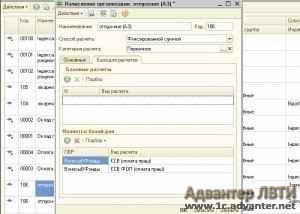
После проверки наличия или создания/заполнения данных элемента учета начислений по отпуску обратимся к собственно начислению. Процесс начисления зарплаты был нами , поэтому сейчас мы сконцентрируемся на детальном рассмотрении именно операции внесения отпуска для сотрудника.
Открываем новый документ по начислению зарплаты. Заполняем и расчитываем его или списком, или по одному сотруднику, в зависимости от того, как нам необходимо. В нашем примере, для большей наглядности, начисление производим для одного сотрудника.
После автоматического расчета мы заметим, что отпускных в нашем документе программа не вывела. Такой вид начислений нужно добавить дополнительно вручную. Нажимаем кнопку с зеленым знаком «+» или клавишу «Insert», находясь в табличной части расчета.
Последовательно нажимая клавиши, сначала в колонке «Начисление» кнопку с обозначением «…», потом в окне с начислениями пункт «Отпускные (АЗ)», добавляем вид начисления.
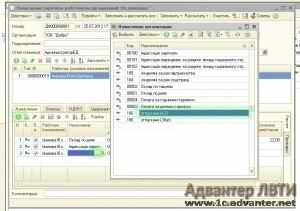
Далее установим в соответствующих колонках начало и конец отпуска. Обратим Ваше внимание на то, что автоматически переключившийся базовый период в следующих двух колонках необходимо выбрать равным начисляемому месяцу, т.е переустановить его с начала по конец месяца. Устанавливаем сумму. Например 500 грн.

Обратим внимание на то, что оклад при этом остался неизменным, общая сумма к выплате выросла. Чтобы не допустить переплату, устраним несоответствие изменением количества отработанных дней для этого сотрудника в строке начислений оклада. Вычтем от общего количества отработанных дней количество дней, проведенных в отпуске. После этого для приведения в порядок оклада нажмем кнопку «Рассчитать» и пункт меню «Рассчитать по работнику».

В результате оклад будет рассчитан заново, цифры приобретут нужный вид и размер.
Далее, для верного расчета начислений и удержаний, во всех нужных вкладках таблицы для сотрудника проводим повторное заполнение и расчет вручную. Это нужно делать в связи с необходимостью пересчета взносов из-за изменившейся суммы начисления. Т.е. выбираем сотрудника, нажимаем «Заполнить», далее «Заполнить по работнику», после этого «Рассчитать» — «Рассчитать по работнику».

После сверки и полного уточнения сумм, переходим на вкладку «Проводки» и сформируем бухгалтерские проводки нажатием соответствующей кнопки.
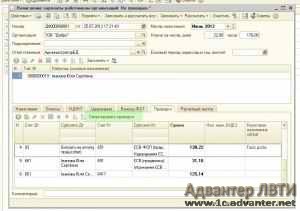
Нажимем «Записать» и «ОК». Начисление отпускных на этом завершено. Естественно, возможны дополнительные способы автоматизации внутри самого расчета, однако для самого общего случая метод достаточен.
Скачать иллюстрированную инструкцию:
Оцените статью:
Расскажем, как рассчитывается средний заработок в программе «1С:Зарплата и кадры государственного учреждения 8».
Настройка базы для расчета среднего заработка
База для расчета среднего заработка определяется порядком учета каждого вида начисления по его назначению (раздел «Настройка» – «Начисления» ). Порядок учета начислений в расчете среднего заработка в программе определен автоматически согласно законодательству. Самостоятельное определение порядка учета начислений в среднем заработке возможно только для начислений с назначением «Прочие начисления и выплаты».
Большинство начислений, которые включаются в базу расчета среднего заработка, учитываются как «Общий заработок» , то есть в размере начисленной суммы по периоду, за который она начислена. Для начислений с назначением «Премия» предоставляется четыре варианта учета: «Премия, полностью учитываемая», «Годовая премия, полностью учитываемая», «Премия, учитываемая частично», «Годовая премия, учитываемая частично».
Флаг «При расчете среднего заработка это начисление индексируется» активен, если в организации выполняется индексация заработка сотрудников.
Обратите внимание, при повышении в расчетном периоде зарплаты по организации законодательством предусмотрено повышение выплат, учитываемых при расчете среднего, за предшествующие этому повышению месяцы.
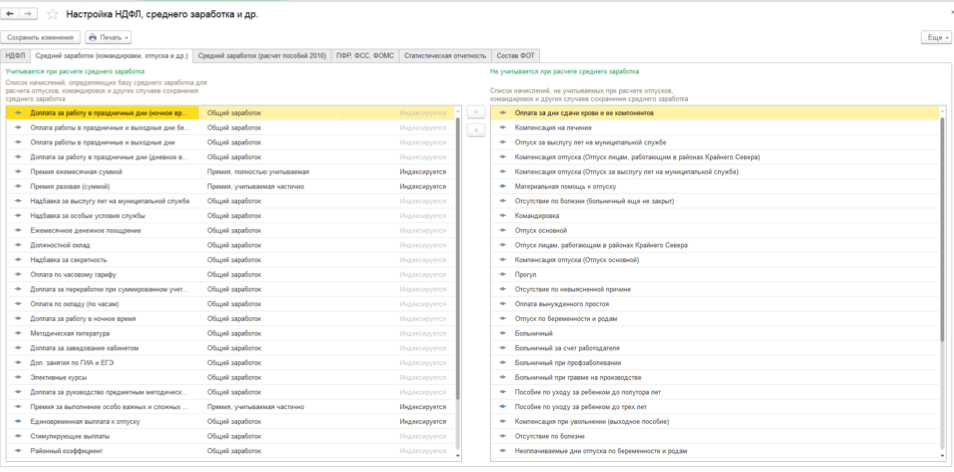
Для удобства массового просмотра или редактирования настроек базы для расчета среднего заработка в списке всех начислений (раздел «Настройка» – «Начисления» ) предусмотрена кнопка «Настройка НДФЛ, среднего заработка и др.»
На закладке «Средний заработок (командировки, отпуска и др.)» в левой табличной части отражается список начислений, определяющих базу среднего заработка, в правой табличной части – список начислений, не учитываемых при расчете. Если начисление необходимо перенести из одной табличной части в другую, необходимо выбрать соответствующее начисление и нажать на кнопку со стрелкой для переноса (причем, если перенос начисления недоступен, это означает, что программой уже определен порядок учета выбранного начисления (согласно законодательству, данные настройки изменять неверно).
Читайте также Работодатель не сделал запись в трудовой книжке
Определение расчетного периода для расчета среднего заработка
Расчет среднего заработка в программе осуществляется в документах: «Больничный лист», «Отпуск», «Командировка», «Отпуск по уходу за ребенком», «Оплата дней ухода за детьми-инвалидами», «Отсутствие с сохранением оплаты», «Простой сотрудников», «Разовое начисление», «Увольнение».
Расчетный период для исчисления среднего заработка автоматически определен как 12 календарных месяцев, предшествующих дате начала события за исключением того случая, когда средний заработок рассчитывается в месяце приема сотрудника на работу – тогда расчетный период составляет 1 календарный месяц – месяц приема сотрудника на работу. Если коллективным договором предусмотрен иной период для расчета средней заработной платы, то его можно задать вручную непосредственно при расчете в форме (открывается по кнопке с зеленым карандашиком в разделе «Средний заработок» ) документа, с помощью которого производится начисление сохраняемого среднего заработка, установив переключатель в положение «Задается вручную».
Расчетный период может также потребоваться изменить вручную, если сотрудник не имел в нем начисленной зарплаты и отработанных дней, но в предшествующее расчетному периоду время имел.

Исчисление среднего заработка в случаях, не связанных с оплатой отпуска
Описанный в статье алгоритм расчета среднего заработка применяется для начислений с назначениями: «Оплата командировки», «Оплата времени сохраняемого среднего заработка», «Оплата простоя по вине работодателя», «Оплата дней ухода за детьми-инвалидами», «Выходное пособие», «Прочие начисления и выплаты».
При расчете сначала определяется сумма начислений сотрудника за каждый месяц расчетного периода, а также количество фактически отработанных дней и часов. Полученные результаты отражаются в форме «Ввод данных для расчета среднего заработка» . Далее на основании этих данных производится подсчет среднедневного (среднечасового) заработка сотрудника и подсчитывается результат начисления, рассчитываемого по среднему заработку.


Популярное
- Создаём винные дрожжи своими руками в домашних условиях
- Для православных христиан наступает неделя, предшествующая великому посту
- Значение водных богатств и их охрана презентация
- Соотношение российских и американских званий
- Люди, изменившие ход мировой истории
- Храм Живоначальной Троицы на Воробьёвых горах
- Кто должен сдавать декларацию по налогу на имущество?
- Классическая вероятность и ее свойства
- Население и культура Австрии - сообщение (3 класс Окружающий мир)
- Гонорея в раннем детском возрасте