
Почему не печатает принтер с компьютера epson. Что делать, если принтер не печатает, а ставит в очередь и выдает ошибку? Проверка настроек ОС и устройства
Причинами не исправности принтера, как и другой сложной электроники, бывает достаточно много факторов. Они могут появиться в следствие неправильной эксплуатации пользователем, износом различных деталей или же нарушением стабильности работы (перепады напряжения и др.)
В данном материале будут рассмотрены причины того, почему не работает принтер HP или любой другой модели. Также будут приведены способы устранения многих неисправностей.
Что может быть виной?
На сегодняшний день выявлено несколько самых распространенных причин, которые могут привести к тому, что принтер перестал работать. Вот их перечень:
- При подключении устройства к компьютеру возникла проблема или ошибка.
- Почему не работает принтер Canon или другой модели? При попытке распечатать документ пользователем был выбран не тот вариант устройства. В итоге распечатка оказывается невозможна.
- При работе самого девайса произошла ошибка, которая застопорила работу.
- Бумага в устройстве отсутствует или же оказалась зажевана.
- Драйвера давно не обновлялись или же из-за какой-то ошибки удалены.
- Один или несколько картриджей оказались пустыми или же были неправильно заправлены.
Стоит отметить, что это лишь самые популярные варианты того, почему не работает принтер "Самсунг" или любой другой модели. Причины любого случая поломки будут уникальными для каждой ситуации.
Внимание! Несмотря на то что большая часть неисправностей может быть устранена пользователем в течение десяти минут, не стоит заниматься самостоятельным ремонтом, если вы не уверены в собственных силах.
Ошибка подключения
Достаточно распространенная и даже банальная ошибка, приводящая к прекращению работы принтера. Иногда пользователи могут неправильно подсоединить провода. А порой просто забывают воткнуть шнур питания в розетку. В то же время, виновниками неисправности могут стать и другие ошибки, связанные с работой от сети.
Как исправить?
Вы не уверены, что ошибка может заключаться в подключении, и хотите узнать, почему не работает принтер HP Laserjet или же другой модели? Для начала просто проверьте все провода:
- Обратите внимание на шнур питания. Если он включен в розетку, то проверьте, насколько плотно он сидит.
- Далее проверьте кабель, который идет от принтера к компьютеру. Убедитесь в том, что по всей его длине нет никаких повреждений и все включено в правильные разъемы.
- Выполните перезагрузку компьютера и устройства печати. Обратите внимание на состояние индикаторов последнего. Если что-то изменилось, посмотрите это значение в инструкции, которая идет в комплекте.
Неверное устройство
Достаточно часто среди гаджетов для печати можно увидеть несколько вариантов. Даже несмотря на то что оно у вас одно. Данные экземпляры представляют собой виртуальное устройство и практически ничем не связаны с тем, что вы используете для распечатки документов.
Именно то, что пользователь посылает необходимый файл на виртуальное устройство, и является ответом на вопрос, почему не работает принтер, если он подключен правильно.
Что исправит положение?
Чтобы устранить возникновение подобной неприятной ситуации, достаточно просто установить собственный принтер устройством для печати по умолчанию. Тогда система будет автоматически задействовать его для работы. Сделать это можно таким образом:
- В строке поиска введите фразу "Принтеры" и откройте приложение по управлению данными устройствами.
- В открывшемся перечне найдите тот девайс, которым вы пользуетесь, и щелкните по его ярлыку правой кнопкой мышки.
- Как только откроется контекстное меню, поставьте маркер на строке "Использовать по умолчанию".
Это должно решить проблему того, почему принтер не работает и не печатает. Однако имейте ввиду, если устройств для работы с бумагами несколько, то все равно придется каждый раз выбирать одно из них.
Возникновение ошибки в очереди
Иногда может получиться и так, что работу прекратил даже новый принтер. Здесь стоит обратить внимание на процессы, которые были запущены. Возможно, один из них завис. Это и привело к возникновению ошибки в очереди печати.
Как устранить зависание?
Чтобы исправить данную неприятность, необходимо посмотреть саму очередь и удалить процессы, которые мешают работе. Сделать это можно таким образом:

- в строке поиска введите слово "принтеры";
- в списке результатов выберите необходимый раздел;
- после перехода в новое окно нажмите на строку с названием вашего устройства для печати (она будет в правой части экрана);
- после активации появятся три кнопки, одна из которых будет предлагать открыть очередь печати; активируйте ее;

- далее перед вами должен появиться перечень документов, которые стоят на печать; просто удалите их все и запустите новый процесс.
Проблема в программном обеспечении
Еще одной причиной неработоспособности принтера являются драйвера. Если вы впервые подключили устройство к сети, скорее всего, они полностью отсутствуют. То же самое при настройке устройства при заново установленной операционной системе.
Как вариант, драйвера могли достаточно сильно устареть, в связи с чем обеспечение стабильной работы принтера больше не представляется возможным.
Где их взять?
Обновить драйвера для многих устройств можно двумя различными способами. Первый подразумевает их загрузку из интернета, с сайта производителя устройства. Для выполнения второго необходимо воспользоваться диспетчером устройств. Так как он более сложный, рассмотрим его подробнее:
- используя строку поиска Windows, введите фразу "диспетчер устройств";

- в списке результатов выберите "Стандартные приложения";
- после перехода в окно программы найдите в перечне всех подключенных к компьютеру устройств свой принтер;
- кликните по его ярлыку правой клавишей мышки и активируйте строчку обновления драйверов;

- далее вам необходимо указать, где искать данное программное обеспечение;
- после всех указаний, система приступит к поиску доступных для установки драйверов.
Разберемся теперь с некоторыми компонентами принтера.
Работа с картриджами
Одна из основных деталей, которая может послужить причиной того, почему не работает принтер. Чтобы подобного не происходило, менять картриджи необходимо регулярно. Это определяется по ухудшению качества цветов при печати.
Однако бывает и так, что практически сразу после замены данного элемента устройство прекратило печать. Разберемся далее, почему не работает картридж принтера. А также, что делать, чтобы ошибка больше не возникала.
Причины неисправностей

На данный момент существует достаточно много вариантов того, почему устройство печати не работает после смены или длительного использования картриджей. Вот некоторые из них:
- Деталь была установлена некорректно. Или же не была подготовлена к работе (крышка закрыта не плотно, защитные пленки не удалены).
- Воздуховоды оказались загрязнены.
- Внутри печатающей головки оказалась засохшая краска или воздушная пробка.
- Чернильный шлейф СНПЧ был пережат или забит.
- Был достигнут предел допустимого количества процессов печати.
- Установлена не оригинальная деталь.
- Картридж оказался неисправен и поврежден.
Устранение засохшей краски
Это вполне обычное дело. Возникает в тех ситуациях, когда принтер достаточно долго не использовался. Выполнить прочистку выходного отверстия можно при помощи специальной утилиты, которая устанавливается на все современные модели устройств для печати. Запустить процесс можно через панель инструментов в приложении принтера. Наиболее часто его можно встретить под именем "очистка картриджей".
В ходе очистки запускается специальная помпа. Она продвигает чернила под давлением, через входное отверстие картриджа. В результате этого, воздух или высохшие чернила выходят.
Если модель устройства достаточно старая, то выполнять данный процесс придется вручную.
Ошибка при установке
Если вам по какой-либо причине пришлось извлекать картриджи, то обратите внимание на то, как они были установлены. Можете также ознакомиться с инструкцией, идущей в комплекте. Хотя в целом, это не настолько тяжелый процесс.
При установке убедитесь в том, что крышка картриджа плотно закрыта. В противном случае при печати появятся пятна, полосы или практически полностью черные листы.
Также следите за тем, чтобы после установки детали обратно в корпус, туда же не попал различный мелкий мусор, который может привести к засорению входного отверстия.
Вот еще небольшой перечень последствий, возникающих при неправильной установке картриджей:
- печать выполняется только одним оттенком;
- при абсолютно полном носителе краски, распечатка выглядит крайне бледно;
- вместо документа на бумаге остаются пятна различного цвета.
Конфликт в работе
Еще один вариант того, почему не работает принтер после установки новых картриджей. Если после смены оригинальной детали была установлена условно подходящая, то могут появиться такие дефекты как:
- при печати остаются различные пятна;
- полное отсутствие краски на бумаге;
- блеклый результат.
Все это является симптомом несовместимости самого принтера и новых картриджей. Самый лучший вариант - постараться найти оригинальные.
А как же сканер?
Бывает и так, что в абсолютно новом принтере отказывается работать сканер. Стоит отметить, что это достаточно распространенное явление, которое вполне просто исправить. Разберемся, почему не работает сканер в принтере.
Первое, на что стоит обратить внимание, это драйвера. Решить данную проблему достаточно просто:

- используя строку поиска, перейдите в "Диспетчер устройств";
- среди списка всех подключенных к компьютеру девайсов найдите сканер своего принтера и щелкните по нему правой клавишей мышки;
- в появившемся контекстном меню выберите строку обновления драйверов;
- укажите, где искать программное обеспечение и дождитесь завершения процесса.

Можно также найти их и на сайте производителя вашего устройства.
Дополнительные проблемы и способы их устранения
Далее представлен набор самых распространенных вариантов того, почему может не работать сканер на принтере. Стоит отметить, что многие из них являются и причиной отсутствия работоспособности самого устройства печати:
- Блок питания или же провод оказались повреждены в ходе нарушения правил эксплуатации или же вследствие брака. Здесь необходимо либо найти такую же деталь, либо просто обменять ее по гарантии.
- Неисправность кабеля, соединяющего компьютер и принтер. Постарайтесь найти ему замену.
- Нарушение работы сканера было вызвано резкими скачками напряжения в сети. В результате частого повторения этого процесса, устройство печати может полностью выйти из строя. При обнаружении скачков просто отключите девайс.
- Неправильные настройки принтера. В таком случае рекомендуется выполнить сброс до заводских установок.
Решить эту проблему вы можете довольно быстро. Для этого откройте Панель управления, справа вверху в параметрах «Просмотр» выберите «Крупные значки» и перейдите к категории «Устройства и принтеры».
Правой кнопкой мыши нажмите на значок используемого принтера и в контекстном меню и нажмите на «Просмотр очереди печати». Нажмите в верхнем меню на «Принтер» и убедитесь, что в пункте «Использовать по умолчанию» стоит галочка. Нажмите на «ОК» и перезагрузите компьютер. Принтер должен снова заработать корректно.

Если этот способ не помог, то можно попробовать реанимировать принтер с помощью командной строки. Откройте меню «Пуск» и в строку поиска введите команду «cmd». Откроется программа «cmd.exe». Запустите ее как администратор и в консоли Windows введите команду «sc config spooler depend= RPCSS».
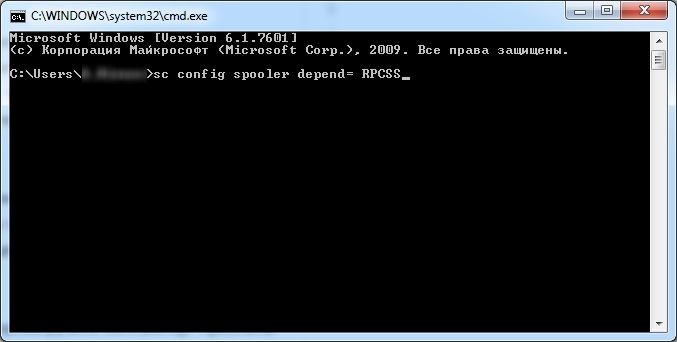 Нажмите на и закройте командную строку. Перезагрузите компьютер. Проблема должна быть устранена.
Фото: компании-производители
Во время печати различных документов в Windows могут возникнуть разного рода проблемы, после которых принтер отказывается печатать. Что делать?
В основном, причиной такой неприятности является сбой в работе или ошибка очереди печати принтера — специальной системный сервис, являющийся ключевым в системе управления печатью Виндовс и следящий за порядком документов в очереди. В результате документы отправляются в отложенную печать и просто сохраняются в памяти.
Чтобы исправить ситуацию, можно попробовать сделать следующее.
Открываем Панель управления Windows и заходим в раздел «Оборудование и звук»>>>»Устройства и Принтеры»:
Находим свой принтер и кликаем по нему правой кнопкой мыши. В появившемся меню снимаем галочку «Использовать по умолчанию», если она установлена.
Далее надо снова кликнуть по нему правой кнопкой и выбрать пункт «Просмотр очереди печати». Здесь надо убедиться, что она пустая и в ней не осталось документов:
Если что-то осталось, то необходимо кликнуть по документу правой кнопкой мыши и выбрать пункт меню «Отменить».
Теперь надо в этом же окне открыть раздел меню Печать и снова поставить галочку «Использовать по умолчанию».
Теперь надо перезагрузить компьютер и проверить результат. Обычно после этого ошибка очереди печати пропадает и принтер работает как положено.
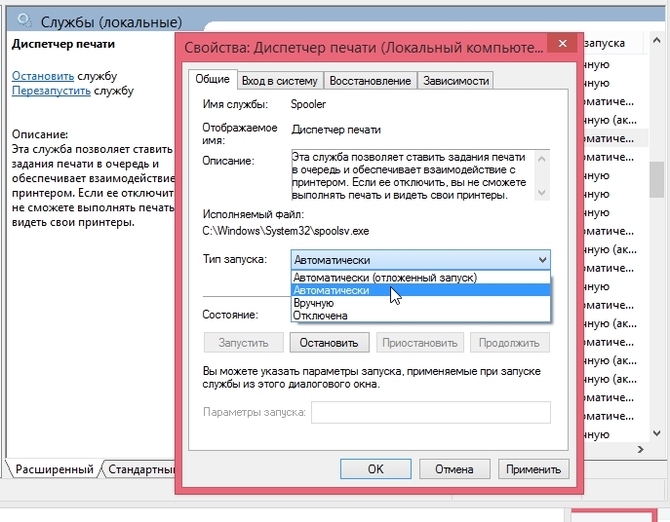
Если предыдущий шаг не помог, тогда надо зайти в системную консоль «Управление» и зайти в раздел «Службы». В списке сервисов надо найти «Диспетчер печати» и кликнуть по нему дважды чтобы открылось такое окно:
Проверьте, чтобы тип запуска службы стоял «Автоматически», а в поле состояние было написано «Работает».
Ещё один способ восстановить нормальную работу принтера — это запустить командную строку Windows с правами Администратора и ввести команду:
Sc config spooler depend= RPCSS
Заметьте, что перед «RPCSS» надо оставить пробел:
Нажимаем клавишу «Enter» и ждём, пока команда отработает. После этого перезагружаем свой ПК или ноутбук и и проверяем — ошибка очереди печати Виндовс должна устраниться.
Рассмотрим наиболее типичные проблемы.
Проверяем исправность USB-кабеля и портов
Все современные принтеры подключаются к компьютеру при помощи USB-кабеля. Если Вы подключили принтер к порту на передней панели системного блока, то попробуйте подсоединить его к разъему на задней панели. Они, как правило, впаиваются сразу в материнскую плату, что исключает возможность неисправности шлейфа, использующегося для подключения USB-портов к передней панели. Также может случиться ситуация, когда переломился основной кабель, при помощи которого подключается принтер. В таком случае система не увидит его вообще, или же, при шевелении шнура, будет находить и терять устройство. В этом случае понадобиться замена USB-кабеля.
Неверный выбор принтера при отправке на печать
Данная проблема чаще всего возникает в случаях, когда в системе присутствуют несколько принтеров. (Подключенных как напрямую, так и через сеть).
Как правило, программа, которая используется для печати использует принтер, отмеченный в системе по умолчанию. Можно поступить двумя способами:
- Перед каждой отправкой на печать выбирать необходимое устройство.
Если вы не видите в списке устройств необходимый принтер, тогда переходите к следующему пункту.
Отсутствует или установлен неверный драйвер устройства
Чтобы проверить наличие установленного драйвера перейдите в диспетчер устройств. Сделать это можно зажав одновременно кнопки Win + Pause/Break или же открыв свойства ярлыка «Мой компьютер». В левой части окна жмем на ссылку «Диспетчер устройств» и ищем ветку «Устройства обработки изображений» или «Принтеры и факсы».

Если вашего принтера здесь нет или же вы заметили рядом с ним восклицательный знак, то драйвер не установлен, неисправно работает, несовместим с вашей версией ОС или же просто произошел сбой.
Скачайте последнюю версию драйвера с сайта производителя.
Зависание процесса печати
В очередь на печать может ставиться множество документов, которые не могут быть отправлены на принтер. Чтобы проверить, нет ли зависших документов, переходим к подкатегории «Устройства и принтеры» в панели управления, открываем меню подключенного оборудования, и выбираем пункт «Просмотр очереди печати». Отмените печать всех документов, и запустите процесс заново.

Прежде чем лезть глубоко в системные настройки необходимо удостовериться, что сам принтер находится в исправном состоянии и не показывает на дисплее никакой ошибки. Причинами неисправности может быть замятие бумаги, пустые картриджи и другие проблемы, решение которых производители описывают в руководстве по использованию. В некоторых случаях достаточно вовсе вытянуть USB-кабель и вставить его обратно.
Одна из самых распространённых причин данной проблемы банальна – выбран неправильный принтер в настройках печати. В этом случае необходимо просто заново начать печать, но в настройках поменять принтер на использующийся в текущий момент. Может возникнуть ситуация, при которой вашего принтера нет в списке устройств. В таком случае следует сначала проверить подключение устройства к компьютеру.
Все современные принтеры для нормального функционирования подключаются по USB интерфейсу к компьютеру и обычным сетевым кабелем к источнику питания . Проверьте эти два кабеля на всей длине вместе со всеми переходниками, разветвителями и удлинителями, если таковые используются. Если с виду всё нормально, проверьте источник питания (розетку) и USB вход.
Для проверки питания можно использовать устройство, в исправности которого вы уверены, если оно не заработает, просто подключите принтер в другое место. USB вход можно проверить по аналогии с питанием, только использовать придётся флешку. Если принтер всё равно не виден, попробуйте проверить драйвера . Драйвера должны подходить к модели вашего устройства и быть совместимы с установленной операционной системой.
Даже если вы обновили драйвера, а устройство всё ещё не определяется, возможно компьютер заражён вирусами . В таком случае следует немедленно заняться лечением. Но если печать не терпит отлагательств, можете попробовать запустить компьютер в безопасном режиме . Для этого нажмите F 8 во время загрузки системы и выберите “безопасный режим ” или ”safe mode”.
Проблемы с очередью печати
Следующая причина тоже встречается часто, но исправить её уже немного сложнее. Проблема может заключаться в “зависшей
” очереди печати. Нужно просто перезагрузить
компьютер, но если это не помогло, придётся очищать очередь печати вручную
. Это делается в панели управления, во вкладке “устройства и принтеры
” (для пользователей Windows 8 и выше необходимо открыть панель управления
через настройки системы, чтобы не было путаницы) .
Выберите
ваш принтер правой кнопкой мыши и найдите кнопку “просмотр очереди печати
”.
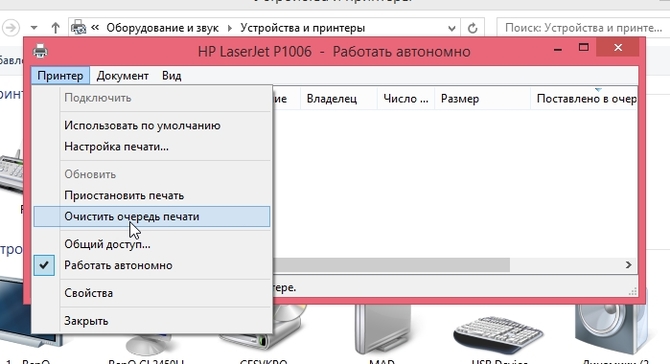
В открывшемся окне нажмите на вкладку “принтер
” и выберите “очистить очередь печати
”.
Ещё одним способом устранения данной проблемы является запуск службы
диспетчера печати, так как иногда эта служба по каким-то причинам перестаёт работать
или не запускается автоматически. Чтобы запустить её вручную, откройте панель управления и введите в поиске “просмотр локальных служб
”
Найдите службу диспетчера печати и в её свойствах выберите автоматический тип запуска.
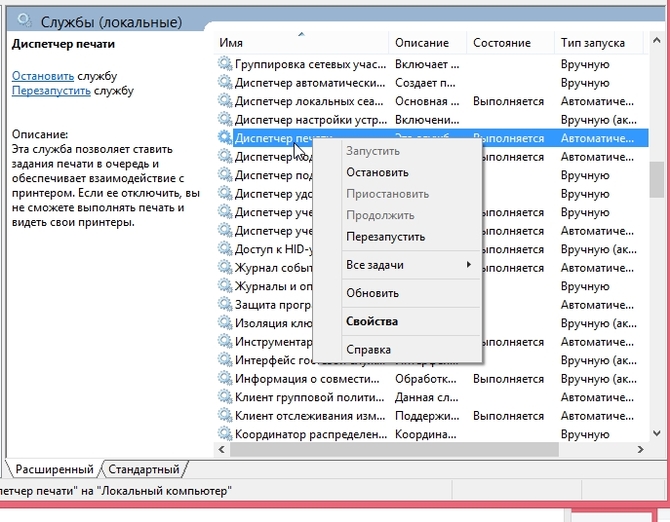
Свойства службы
Перезапуск службы
Замятие или отсутствие бумаги
Отсутствие или замятие бумаги тоже может стать большой проблемой. Если с первым случаем всё понятно, то замятие бумаги исправить не так просто, как кажется. Сначала попробуйте устранить его, заменив бумагу. Если это не помогло, то возможно проблема, либо в программной части, либо в механизме захвата бумаги. В таком случае начать следует с обновления драйверов.
Если это не помогло, то придётся нести принтер в сервис, потому что проблема в механике, а “на коленке” такие вещи исправить нельзя . Так же напоминаем: желательно пользоваться только услугами официальных сервисов, чтобы избежать потери гарантии. Главная ошибка людей, которые столкнулись с данной проблемой, заключается в том, что они недооценили её серьёзность. Ведь многие считают, что такие ошибки при печати допускают только очень невнимательные люди и, по каким-то причинам, не причисляют себя к их числу.
Неисправны драйвера
 Даже самые надёжные принтеры не идеальны. Буквально каждая возможная неисправность может быть вызвана старыми, неустановленными или неподходящими под используемую конфигурацию драйверами
.
Даже самые надёжные принтеры не идеальны. Буквально каждая возможная неисправность может быть вызвана старыми, неустановленными или неподходящими под используемую конфигурацию драйверами
.
Обновление драйверов обычно должно выполняться автоматически . Вручную это можно сделать, скачав и установив драйвера с сайта производителя . При этом внимательно выбирайте модель устройства и конфигурацию вашей операционной системы, иначе установленные драйвера будут работать некорректно или вообще не будут работать. Так же если вы скачаете драйвера с неофициального сайта, то о гарантии на принтер можете забыть.
Неисправен картридж
Ещё один источник проблем – картридж . Его необходимо заправлять по мере расходования или покупать новый (в зависимости от модели). Бывает, что картриджи разных моделей выглядят очень похоже , но при установке в неподдерживаемую модель не функционируют, поэтому нужно всегда быть внимательными при покупке картриджа, чтобы избежать потери денег и времени.
Возможна ситуация, при которой картридж ломается . Об этом Вас скорее всего проинформирует сам принтер. В таком случае необходимо воспользоваться сервисом обслуживания, либо купить новый картридж . Напоминаем, что если вы воспользуетесь неофициальным сервисом, то потеряете гарантию как на картридж, так и на принтер, в котором он будет использоваться.


Популярное
- Создаём винные дрожжи своими руками в домашних условиях
- Для православных христиан наступает неделя, предшествующая великому посту
- Значение водных богатств и их охрана презентация
- Соотношение российских и американских званий
- Люди, изменившие ход мировой истории
- Храм Живоначальной Троицы на Воробьёвых горах
- Кто должен сдавать декларацию по налогу на имущество?
- Классическая вероятность и ее свойства
- Население и культура Австрии - сообщение (3 класс Окружающий мир)
- Гонорея в раннем детском возрасте