
Заблокировался айфон 5 как разблокировать. Как разблокировать iPhone если забыл пароль
Пользователи устройств компании Apple иногда сталкиваются с проблемой, как разблокировать iPhone/Айфон (4s, 5, 5C, 5S, 6, 6 Plus), если забыт пароль, самостоятельно через ITunes , iCloud , с помощью функции «Найти Айфон » и «Режим восстановления ». Любое мобильное устройство Apple, будь то телефон, планшет или плеер, работают под единой операционной системой. Соответственно, и проблемы являются похожими.
Под одной проблемой может подразумеваться сразу несколько неполадок, например, иногда бывают проблемы с известной службой «Найти iPhone», кроме того, телефоны иногда привязываются к определенному оператору. Каждая проблема требует отдельного разбора и предметного подхода к ее решению.
Блокировка по SIM-карте нужнадля того, чтобы телефон использовался только с конкретным оператором. В большинстве случаев, подобное используется в США, когда стоимость контракта вместе с телефоном является гораздо меньшей, чем свободный телефон. За существенную скидку, вплоть до цены в один доллар, приходится платить запретом на использование SIM-карт других операторов.
После глобального обновления операционной системы до 7-ой версии, поменялись визуальные составляющие оболочки, а также появилась опция минимизации краж мобильной техники. Речь идет о службе «Найти IPhone», которая не предполагает перепродажу третьим лицам. В случае приобретения подержанного телефона, если первоначальный владелец продаёт его с включенной функцией «Найти iPhone» (не отвязав от своего аккаунта), то гаджет будет заблокирован для нового пользователя.
По этой причине стали функционировать сервисные центры, предлагающие услуги по разблокировке iPhone, но только часть из них действительно решают проблему. Техника Apple является одной из самых сложных и починка аппаратной части смартфона под силу только тому, у кого есть специализированные инструменты и знания в этой области. При всей защищенности телефона, забытый пароль еще не является признаком того, что его нужно сдавать в ремонт, так как существуют способы, как разблокировать iPhone/Айфон самостоятельно, даже не зная тонкостей ОС.
Способы разблокировки iPhone/Айфон (с iOS 7, 8, 9) без пароля самостоятельно
Самая простая блокировка из существующих — пароль экрана iPhone, если он забыт. Разблокировать iPhone/Айфон (4S, 5, 5C, 5S, 6, 6 Plus) собственноручно можно несколькими способами:
Cбросить пароль iPhone/Айфон с помощью iTunes
Разблокировка Айфона (экрана iPhone) с помощью программы ITunes является самым распространённым методом. Он подходит для тех пользователей, кто ранее производил синхронизацию с iTunes и, соответственно, на компьютере сохранилась резервная копия данных, которой можно воспользоваться для решения проблемы с блокировкой.
Инструкция очень простая, а если уже было знакомство с управлением iTunes, то проблем быть не должно:
- подключить iPhone к компьютеру посредством кабеля USB;
- открыть подключенное устройство в программе iTunes и нажать кнопку «Восстановить iPhone ».

Все выполняется в автоматическом режиме, подтверждать на телефоне или компьютере ничего не надо.
Сбросить пароль iPhone/Айфон через iCloud
Разблокировать Айфон через iCloud самостоятельно можно очень быстро, только для этого метода должно совпасть сразу несколько составляющих: доступ к сети Wi-Fi и подключённый к ней смартфон или подключение к интернету через мобильную сеть (при имеющейся мобильной сети устройство настраивается самостоятельно), а также предварительно активированный сервис «Найти Айфон» . Если телефон имеет эти необходимые составляющие, то:
- перейти на сервис iCloud и ввести «Аpple ID » и пароль;

- перейти в раздел «Найти iPhone »;

- после входа в сервис iCloud выбрать необходимое устройство (вверху);

- после этого необходимо нажать на иконку с названием и далее выбрать правее кнопку «Стереть iPhone »;

- система потребует ввод пароля к Apple ID;

- запустится процесс сброса, в результате все данные будут удалены (дисплей на смартфоне вначале погаснет и позже загорится логотип);

Разблокировка (сброс пароля) iPhone/Айфона с помощью режима восстановления
Если ранее не производилась синхронизация с программой iTunes и функция «Найти iPhone» не активировалась, то первыми двумя способами сбросить пароль с iPhone/Айфона самостоятельно не удастся, остаётся воспользоваться режимом восстановления. В результате будет стёрта информация с устройства, настройки и пароль. Для этого необходимо:
- подключить iPhone к компьютеру через USB-кабель и запустить программу iTunes (скачать последнюю версию) ;.
- после чего нажать и удерживать одновременно кнопки «Включение» (сон/пробуждение) и «Домой» (Home), пока не появится логотип устройства и далее режим восстановления в виде появления таблички, где выбрать кнопку «Восстановить» .

Программа iTunes в зависимости от устройства приступит к установке iOS на устройство. Если во время восстановления Айфон по каким-то причинам будет выходить из режима (полное восстановление не будет завершаться) или процесс длится более 15 минут, рекомендуется попробовать заново.
Когда восстановление завершится успешно, можно приступить к установке индивидуальных настроек.
Отвязка через службу поддержки
Если телефон приобретался за рубежом и поэтому осталась привязка к иностранному оператору мобильной связи (SIM-карте), то подход должен быть иным. Это самый распространенный тип блокировки. Сброс настроек до заводских показателей и последующая процедура восстановления из резервной копии не принесут никакого результата. Способ выхода из ситуации более долгий и сложный, и никто не даст гарантии, что отвязать Айфон получится успешно.
Все попытки обойти контрактную привязку сопровождаются с большими трудностями. Можно попытаться сделать официальное обращение к тому оператору, который поставил данное ограничение. Относительно США можно сказать то, что наибольшее распространение там получили операторы Sprint и AT&T, но это нужно уточнять отдельно.
Должно совпасть очень много критериев, которые позволяют отвязать телефон. Ключевые из них:
- срок контрактного соглашения с оператором (два года) должен пройти на момент обращения к нему;
- долгов за связь быть не должно;
- никаких нарушений или черных списков;
- наличие чека с магазина, где было куплено устройство.
Можно доверить этот процесс опытному специалисту, который как раз и занимается проблемой привязанных айфонов по IMEI.
Через R-SIM
Сразу нужно сказать, что для этой разблокировки приобретается чип с лотком R-SIM
, куда будет вставляться новая СИМ-карта.
Перед его покупкой уточняется модель телефона и версия операционной системы, а так же, какой именно оператор подлежит разблокировке. Ценовая политика тут достаточно простая – чем выше версия ОС, тем выше стоимость этого чипа. Кроме того, нельзя будет обновлять операционку, иначе процедуру потребуется выполнять сначала, от покупки чипа и т.д.
Единственные положительные моменты – независимость от типа оператора, а также низкая расценка, если сравнивать с официальным способом разблокировки. Лучше сразу искать телефоны, которые не имеют привязки, тогда и подобных проблем не будет.
Снятие Activation Lock
Существует еще и блокировка по Apple ID — не отключённая функция «Найти iPhone » у приобретённого б/у iPhone, если предыдущий хозяин устройства забыл или намеренно не снял привязку . Если речь идет о такой привязке, то нужно приготовиться к некоторым трудностям.
- Можно попробовать выйти на контакт со старым владельцем и попросить его отвязать Apple ID, отключив функцию «Найти iPhone» .
- Если это не представляется возможным — обратиться к разработчикам, но для этого нужно найти коробку и чек . Потребуется доказать, что Айфон не украден, выслав фото его самого и коробки.
Как разблокировать iPhone, если забыт Apple ID
Оказавшись в ситуации, когда забыт пароль или утерян его к Apple ID, приходится удалённо доказывать принадлежность к данному устройству. Как разблокировать iPhone/Айфон (4s, 5, 5C, 5S, 6, 6 Plus), если забыт пароль, самостоятельно? Потребуется связаться со службой поддержки, если есть в наличии копия чека о покупке, коробка и само устройство. Необходимо сделать фото этих вещей и отправить на почту службы поддержки, доказав тем самым свою принадлежность.
Через эту процедуру потребуется проходить даже, если пароль забыт первоначальным владельцем устройства. Избежать поможет хранение пароля на том же компьютере. Если существует намерение продать телефон, то нужно самому позаботиться об отвязке.
Заключение
В данной статье описаны доступные варианты разблокировки iPhone/Айфона (4s, 5, 5C, 5S, 6, 6 Plus), если забыт пароль, самостоятельно: через ITunes, iCloud, с помощью функции «Найти айфон» и «Режима восстановления». Все эти методы рекомендованы технической поддержкой разработчика.
Чтобы не сталкиваться с данными проблемами:
- Нужно хранить свои пароли от аккаунтов сохранном месте, например, на компьютере или в блокноте.
- Чек, полученный при приобретении, выбрасывать нельзя.
- Перед покупкой поддержанного телефона следует проверять, нет ли блока по СИМке, привязки по Apple ID с неотключенной функцией «Найти Айфон».
Привет, друзья! Не так давно я купил своей жене iPhone 7, а она у меня дама забывчивая и возникла проблема: как разблокировать айфон, если забыл пароль ? В этот момент я понял, какая будет следующая тема моей статьи.
Несмотря на то, что на большинстве моделей iPhone установлены сканеры пальцев, многие по привычке продолжают пользоваться цифровыми паролями. Есть также и владельцы моделей телефона 4 и 4s, в которых сканер отпечатков не встроен. Плюс есть вероятность глюков у сканера. Именно поэтому до сих пор тысячи людей сталкиваются с проблемой забытого пароля.
1. Как разблокировать iPhone, если забыл пароль: 6 способов
После десятой попытки любимый айфон блокируется навсегда. Компания старается максимально защитить владельцев телефона от взлома данных, потому восстановить пароль довольно сложно, но такая возможность есть. В этой статье мы приведет целых шесть способов того, как разблокировать айфон, если забыл пароль.

Важно! Если перед попыткой сброса вы не выполняли ни одной синхронизации ваших данных, все они будут потеряны.
1.1. С помощью iTunes при предыдущей синхронизации
Если владелец забыл пароль на iPhone, этот способ рекомендуемый. Предусмотрительность в деле восстановления очень важна и если вам повезло иметь резервную копию данных, никаких проблем возникнуть не должно.
Для этого способа понадобится компьютер, на котором раньше проводилась синхронизация с устройством
.
1. С помощью usb-кабеля подключите телефон к компьютеру и дождитесь, пока он появится в списке устройств.
3. Теперь нужно подождать, некоторые время iTunes будет синхронизировать данные. Этот процесс может занять несколько часов, но он того стоит, если данные вам нужны.
4. Когда iTunes сообщит о завершении синхронизации, выберите пункт «Восстановление данных из резервной копии iTunes». Использование резервных копий проще всего из того, что можно сделать, если забыл пароль на iPhone.

5. В программе появится список ваших устройств (если их несколько) и резервных копий с их датой создания и размером. От даты создания и размера зависит то, какая часть информация останется на iPhone, изменения, сделанные со времени последней резервной копии, также сбросятся. Поэтому выбирайте самую новую резервную копию.
Если вам не повезло иметь заранее сделанную резервную копию телефона или данные для вас не нужны, читайте статью дальше и выберите другой способ.
1.2. Как разблокировать айфон через iCloud
Этот способ работает только при том условии, что у вас настроена и активирована функция «Найти iPhone». Если вы все равно задаетесь вопросом касательно того, как восстановить пароль на айфоне, используйте любой из других пяти способов.
1. В первую очередь вам нужно перейти по ссылке https://www.icloud.com/#find с любого устройства, без разницы, смартфон это или компьютер.
2. Если перед этим вы не входили на сайт и не сохраняли пароль, на этом этапе вам нужно ввести данные от профиля Apple ID. Если вы забыли пароль от учетной записи, перейдите в последний раздел статьи касательного того, как сбросить пароль на айфоне для Apple ID.
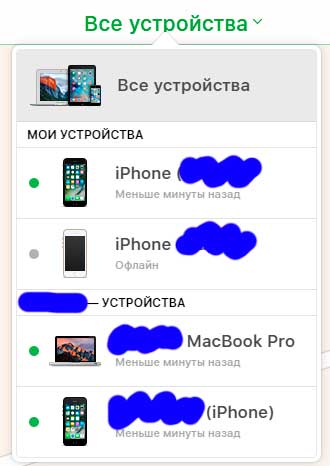
3. В верхней части экране вы увидите список «Все устройства». Кликните на него и выберите нужное вам устройство, если их несколько.
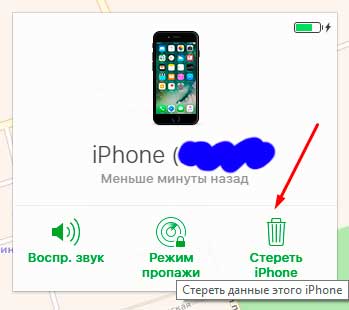
4. Нажмите «Стереть (имя устройства)», таким образом вы сотрете все данные телефона вместе с его паролем.
5. Теперь телефон вам доступен. Вы сможете восстановить его с резервной копии iTunes или iCloud или заново настроить, словно он только что куплен.
Важно! Даже если служба активирована, но при этом на телефоне отключен доступ к Wi-Fi или мобильному интернету, использовать этот способ не получится.
Без подключения в интернету большинство способов того, как взломать пароль на айфоне, не сработают.
1.3. С помощью сброса счетчика неверных попыток
Если ваш гаджет заблокировался уже после шестой попытки введения пароль, а пароль вы надеетесь вспомнить, попробуйте сбросить счетчик неверных попыток.
1. Подсоедините телефон к компьютеру через usb-кабель и включите iTunes. Важно, чтобы на мобильном был включен Wi-Fi или мобильный интернет.
2. Немного подождите, пока программа «увидит» телефон и выберите пункт меню «Устройства». После нажмите «Синхронизировать с (имя вашего айфона)».
3. Сразу после начала синхронизации счетчик обнулится. Вы можете продолжать попытки ввести правильный пароль.
Не забывайте, что счетчик не обнулить просто перезагружая устройство.
1.4. С помощью режима восстановления
Этот способ сработает даже если вы никогда не синхронизировались с iTunes и не подключали функцию для нахождения iPhone. При его использовании и данные устройства, и его пароль удалятся.
1. Подключите айфон через usb к любому компьютеру и откройте iTunes.
2. После этого вам нужно зажать одновременно две кнопки: «Режим сна» и «Главная». Держите их долго, даже когда устройство начнет перезагружаться. Вам нужно дождаться окна режима восстановления. В iPhone 7 и 7s зажмите две кнопки: Сна и уменьшения громкости. Удерживайте их так же долго.

3. Вам предложат восстановить или обновить телефон. Выберите восстановление. Устройство может выйти из режима восстановления, если процесс затянется, тогда повторите все шаги заново 3-4 раза.
4. По окончанию восстановления пароль сбросится.
1.5. С помощью установки новой прошивки
Этот способ надежный и работает у подавляющего большинства пользователей, но требует подбора и загрузки прошивки, которая весит 1-2 Гигабайта.
Внимание! Тщательно выбирайте источник для скачивания прошивки. Если внутри неё будет вирус, он может полностью сломать ваш айфон. Как разблокировать его узнать у вас уже не получится. Не игнорируйте предупреждения антивирусной программы и не скачивайте файлы с расширением.exe
1. С помощью компьютера найдите и скачайте прошивку для вашей модели iPhone с расширением.IPSW. Это расширение одинаково для всех моделей. Например, почти все официальные прошивки можно .
2. Войдите в Проводник и переместите файл прошивки в папку по адресу C:\Documents and Settings\имя пользователя, которое вы используете\Application Data\Apple Computer\iTunes\iPhone Software Updates .
3. Теперь подключите ваше устройство к компьютеру через usb-кабель и войдите в iTunes. Перейдите в раздел вашего телефона (если у вас несколько устройств). У каждой модели будет полное техническое имя и вы легко найдете свою.
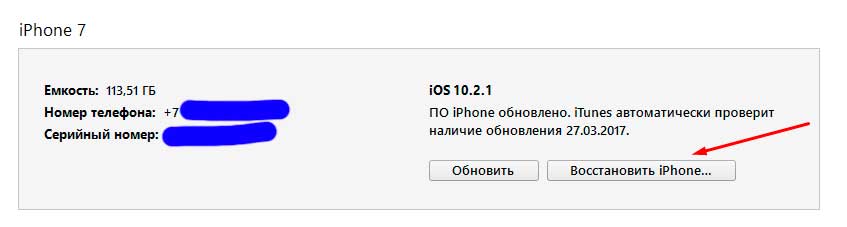
4. Нажмите CTRL и «Восстановить iPhone». У вас появится возможность выбрать файл прошивки, который вы скачали. Кликните на него и нажмите «Открыть».
5. Теперь остаётся ждать. В конце концов пароль сбросится вместе с вашими данными.
1.6. С помощью специальной программы (только после джейлбрейка)
Если ваш любимый телефон взломан вами или предыдущим владельцем, все способы выше вам не подходят. Они приведут к тому, что вы установите официальную прошивку. Вам придется скачать для этого отдельную программу под названием Semi-Restore. Она не сработает, если у вас в телефоне нет файла OpenSSH и магазина Cydia.

Внимание! На данный момент программа работает только на 64-битных системах.
1. Скачайте программу на сайте https://semi-restore.com/ и установите её на компьютер.
2. Подключите устройство к компьютеру через usb-кабель, через некоторое время программа его распознает.
3. Откройте окно программы и нажмите кнопку «SemiRestore». Вы увидите процесс очищения устройств от данных и пароля в виде зелёной полосы. Ожидайте, мобильный может перезагрузиться.
4. Когда полоза «доползёт» до конца, вы сможете снова пользоваться телефоном.
2. Как сбросить пароль для Apple ID?
Если у вас нет пароля к учетной записи Apple ID вы не сможете войти в iTunes или iCloud и сбросить. Все способы того, как восстановить пароль на айфоне у вас не сработают. Поэтому вас сначала понадобится восстановить пароль Apple ID. Чаще всего идентификатор учётки - это ваша почта.
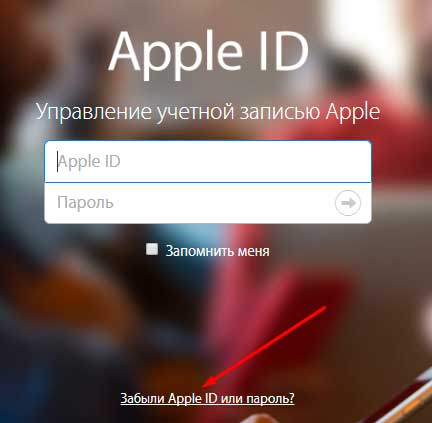
1. Перейдите на страницу https://appleid.apple.com/#!&page=signin и нажмите кнопку «Забыли Apple ID или пароль?».
2. Введите ваш идентификатор и кликните на «Продолжить».
3. Теперь вы сможете сбросить пароль четырьмя способами. Если вы помните ответ на контрольный вопрос, выберите первый способ, введите ответ и вы получите возможность ввести новый пароль. Вы также можете получить письмо для сброса пароля на основную или резервную почту учетной записи. Если у вас есть другое устройство Apple, вы можете восстановить пароль с помощью него. В случае, если вы подключили двухэтапную проверку, вам также нужно будет ввести пароль, который придет на ваш телефон.
4. После того, как вы сбросите пароль любым из этих способов, вам нужно будет обновить его в других службах Apple.
Какой из способов сработал? Возможно, вы знаете лайфхаки? Делитесь в комментариях!
Я могу с уверенностью сказать, что айфон 6, айфон 5, айфон 5s, айфон 7, айфон 4, айфон 4s, айфон 6s, айфон 7 плюс …. можно найти, а не только украсть. Почему?
Потому что однажды я в кафе при спешке просто забыл свой и спохватился уже дома, через 3 часа.
Также потерял свой мой друг и несомненно кто-то его нашел. К чему я это веду. Просто прочитал «лестные комментарии» к статьям как разблокировать найденный айфон.
Что упало — то пропало. Жаль конечно – такие устройства дорогие, но как сказал один писатель если выбили глаз, не плачь, а радуйся, что не выбили два.
Я это к тому, что если потеряли телефон, то это у вас не отобрали, так что вины нашедшего нет в том, что кто-то потерял.
Оставить себе найденный телефон (если сможете) или вернуть владельцу это дело совести и порядочности.
Нашли – можете оставить – греха не будет, но обязательно представьте себе картинку, как бы вы себя чувствовали, если бы пришлось год отказываться от многих благ и через неделю потерять свое «сокровище».
Можно ли дома разблокировать найденный айфон с включенной функцией найти телефон

При включенном режиме «Найти телефон» его невозможно перепрошить, восстановить и обновить через программу iTunes.
При включенном режиме «Найти телефон» после перепрошивки включается блокировка активации, которую, не зная данных обойти невозможно.
Для отключения понадобится Apple ID и пароль с аккаунта, в котором этот режим был отключен.
Если таких данных у вас нет, а после перепрошивки при первом входе у вас их спросят, то можете этот айфоном дать на растерзание маленькому ребенку.
С одной стороны, это хорошо, но с другой в такую ситуацию может вляпаться и реальный владелец.
Суть в том, что устройство блокируется на сервере Apple и никакие манипуляции с телефоном вам не помогут.
Вам нужно обратится в техподдержку Apple и убедить их что устройство принадлежит именно вам.
Тогда они разблокируют его. Как вы будете это доказывать дело ваше, но если есть документы, то проблем не будет.
Если же настоящим владельцем телефон отмечен как украден или потерян, то вам лучше всего подумать, как его вернуть (можно за награду).
Если же владельца найти не получится, то попробуйте продать на запчасти. Если устройство без повреждений, к тому же за последнюю модель, можно выручить довольно неплохие деньги в ремонтных мастерских.
Вы также можете найти «помощь» в интернете, только там мошенников не мало (некоторые подделывают чек и обращаются е Apple за снятием блокировки.
Пиратский вариант разблокировать найденный или купленный с рук айфон с заблокированной функцией apple id

«Я забыл код блокировки iPhone» — такое утверждение часто появляется среди проблем пользователей телефонов Apple.
Что делать, когда код блокировки вылетел из нашей головы или вы нашли его либо купили с рук?
Когда покупаете iPhone, iPad или iPod touch, вы получаете инструмент для отслеживания и управления устройством удаленно.
Это функция «Найти мой iPhone». С помощью этой функции вы можете быть уверены, что потерянный смартфон можно найти на карте или — в случае кражи — заблокировать.
Здесь мы переходим к самому важному вопросу. Часто на Olx и других сайтах вы можете купить дешевые iPhone, у которых есть стоит блокировка.
Они описываются как «не включаются» и т. д. Телефоны дешевы, а продавцы часто не объясняют, сути и лгут, утверждая, что можно легко разблокировать. Возвратить после покупки товар конечно не сможете.
Если вы уже стали покупателем заблокированного iPhone и задаетесь вопросом, как удалить блокировку – у меня плохие новости. Официально он не может быть разблокирован.
Телефон с блокировкой iCloud Apple ID украден на 99%. Рассказы, которые продавцы говорят, что «Предыдущий владелец забыл дать мне пароль iCloud» чаще всего высасываются из пальца.
Часто, помимо блокировки iCloud, телефон также блокируется с использованием кода IMEI и еще заявление в полицию после кражи.
Помните, что при покупке украденных товаров в соответствии с законодательством вы являетесь соучастником преступления.
Конечно, интернет не знает концепции вакуума, и хакеры уже давно решили ответить на вопрос «Заблокированный телефон — как с этим бороться?».
Они разработали инструмент «DoulCi» вскоре после выпуска iOS версии 7. Как работает doulCi? Вам нужно скачать соответствующий пакет с программой, а затем запустите DoulCi HostSetup, который создаст виртуальный сервер на компьютере.
В течение этого времени отключитесь от интернета и отключите все антивирусные программы.
Следующим шагом будет запуск программы doulCi iCloud Unlocker и подключение iPhone с помощью USB кабеля к компьютеру.
Таким образом, вы сможете разблокировать iCloud и войти в новую созданную вами учетную запись.
Конечно, такие решения рискованны. Нет гарантии, что doulCi будет работать c последними версиями iOS, кроме того, Apple вместе с последующими версиями iOS, удаляет уязвимости в системе.
Более того, как я писал ранее, аморально и не законно использовать чужой телефон, который был украден.
Если, кроме блокировки iCloud, есть также блокировка IMEI — вы не сможете использовать айфон даже после успешного подключения к doulCi. Поэтому перед покупкой стоит проверить IMEI.
Когда Apple выпустила iOS 8 (в частности — iOS 8.3), был еще один способ бесплатно удалить блокировку iCloud. Конечно, также без гарантии, что он будет работать.
Один из пользователей интернета обнаружил, что iCloud можно обойти с помощью DNS. Пользователю требовалось заменить DNS адреса на 78.109.17.60.
Иногда этот процесс приходилось делать даже несколько раз. Разумеется, телефон должен быть восстановлен до заводских настроек.
Только это не полный обход блокировки. При подключении к внешнему серверу можно смотреть YouTube, видеоматериалы, играть в игры, слушать музыку или изменять настройки. Только вы не могли использовать телефонные и текстовые сообщения.
Суммирование записи как разблокировать найденный айфон

Я описал известные способы обойти блокировку, но вы наверняка найдете еще много чего в интернете.
В конце предупреждаю вас к обращению к различным компаниям, которые берут деньги за разблокировку найденного айфона.
Чаще всего это обычные мошенники, которые просто хотят развести доверчивых людей. Не попадитесь. Успехов.
Модель 5S первая в семействе смартфонов Apple получила сканер отпечатков пальцев, но не всем пользователям нравится его использовать. Кто-то предпочитает применять старые методы установив для разблокировки цифровую комбинацию, а многие вообще скучают по функции «slide to unlock». Неприятный момент заключается в том, что пароль можно забыть. После шести попыток неправильного ввода телефон заблокируется. Сделано это для того, чтобы исключить получение доступа к личной информации методом подбора комбинаций. В этом материале мы рассмотрим, как разблокировать iPhone 5S если он заблокирован в результате такого досадного недоразумения.
Использование iTunes относительно простой и в тоже время маловероятный способ вернуть утерянный доступ к своему устройству. Для успешного исхода операции необходимо совпадение двух важных факторов. На устройстве должна быть отключена функция «Найти iPhone», а на компьютере сохранена резервная копия. Если синхронизация с этим ПК выполнялась хотя бы раз процедура восстановления позволит сбросить забытую комбинацию доступа.
- Запустив iTunes, используем указанную стрелкой иконку, чтобы активировать управление мобильными устройствами. Подключаем смартфон с помощью кабеля USB. Когда компьютер распознает iPhone как доверенное устройство, активируется отмеченная цифрой «два» кнопка восстановления из резервной копии.

- Используя отмеченное стрелкой выпадающее меню можно выбирать наиболее подходящий вариант бэкапа из числа сохраненных архивных копий. После этого остается нажать на выделенную рамкой кнопку, чтобы активировать процедуру.

В ходе выполнения восстановления из резервной копии операционная система смартфона будет обновлена до последней актуальной версии, а прежний пароль сбросится. Таким образом владельцу открывается возможность задать новую, более запоминающуюся комбинацию.
Режим восстановления
Когда хотя бы одно из условий предыдущего пункта не соблюдено использование бэкапа становится невозможным. В этом для разблокировки придется перевести 5С в режим принудительного восстановления. Сохраненные на устройстве данные при этом будут утеряны, но его удастся разблокировать.
- Подключаем смартфон к ПК с помощью кабеля USB. Выполняем перезагрузку одновременно нажимая и удерживая кнопки «Домой» и «Выключение питания».

- Когда Айтюнс распознает подключенное устройство на экране Айфона отобразятся изображение кабеля и логотип программы.

- Одновременно с этим, на экране компьютера появится приведенное на скриншоте предупреждение. Выбираем отмеченный рамкой пункт. Программа автоматически проверит программное обеспечение смартфона, загрузит последнюю актуальную версию и выполнит восстановление.

После завершения процедуры Айфон можно настроить как новый или восстановить данные «по воздуху» из «облака» Айклауд.
Найти iPhone
Одна из возможностей встроенной в iPhone функции Activation Lock предусматривает удаленное стирание информации на утерянном устройстве. Являясь владельцем телефона и зная данные Apple ID ей можно воспользоваться для разблокировки. Если функция «Найти iPhone» была предусмотрительно активирована, управлять смартфоном можно с помощью одноименной программы на другом «яблочном» устройстве или непосредственно на сайте icloud.com .
- Подтверждаем права доступа вводя данные своего Apple ID.

- Оказавшись в управляющем меню сервиса, выбираем на боковой панели нужное устройство. В нижней части экрана используем кнопку «Действия», чтобы открыть расширенное меню.

- Нажимаем отмеченную на скриншоте рамкой кнопку.

- Система запросит подтверждение выполняемых действий. Нажав на обозначенную кнопку, мы полностью стираем все данные с устройства, и оно возвращается к заводскому состоянию.

Главным в использовании этого метода является необходимость знать пароль учетной записи. Activation Lock позволяет его хозяину заблокировать устройство в случае кражи или утери и не дает взломать его посторонним. Приобретая устройство с рук обязательно нужно проверять, что оно отвязано от Apple ID прежнего пользователя. В противном случае отключить блокировку iCloud сможет только старый владелец, а найти его может быть непросто. Человек может уехать в другой город и тогда чтобы получить возможность использовать iPhone разыскивать его придется в Саратове, Владивостоке или Нью-Йорке.
В заключение
Сервисная служба Apple не сможет подключиться к решению проблемы блокировки поскольку компания не имеет доступа к личным данным учетных записей пользователей. В данном случае владелец смартфона должен надеяться только на самого себя. Обезопасить себя от неудобств можно с помощью правильной настройки iPhone. Использование сканера Touch ID является предпочтительным вариантом, поскольку потерять или забыть отпечатки невозможно.
Видеоинструкция
Порядок выполнения описанных действий в режиме реального времени можно изучить, посмотрев посвященный данной проблеме обзорный видеоролик, размещенный ниже.
Если вы забыли пароль iPhone 8, 7, 6, 5 или iPad – это серьезно, но решаемо. В этом уроке мы объясняем, как обойти пароль. Наконец, мы также рассмотрим основы удаления или сброса кода доступа, когда вам удастся получить доступ к вашему устройству iOS.
Apple советует следующее:
- Если вы синхронизировали свой iPhone, iPad или iPod с iTunes, используйте iTunes, чтобы сбросить свое устройство и удалить свой пароль.
- Если вы вошли в iCloud и включили Find My iPhone, используйте iCloud для сброса вашего устройства.
- Если вы не можете синхронизировать или подключаться к iTunes, и вы не используете iCloud, используйте режим восстановления для сброса вашего устройства.
Мы объясняем, как сбросить ваше устройство и удалить свой пароль, используя все три вышеуказанных метода. Читайте дальше, чтобы узнать, как это сделать.
Если вы недавно синхронизировали свой iPad, iPhone 8, 7, 6, 5 или iPod с iTunes на своем компьютере, вы сможете восстановить свое устройство с помощью программного обеспечения. Так вы сможете сбросить пароль iPhone 8, 7, 6, 5 с помощью iTunes.
Во-первых, подключите iPad, iPod или iPhone к ПК или Mac, на котором вы обычно синхронизируете и открываете iTunes. Если iTunes попросит вас ввести пароль, используйте другой компьютер, с которым вы ранее синхронизировались. В противном случае вам нужно будет использовать режим восстановления или iCloud (читайте дальше, чтобы узнать, как).
Следуй этим шагам:
1) Подключите заблокированный iPhone к компьютеру, с которым вы синхронизировались раньше.
2) Запустите iTunes и дождитесь загрузки iPhone 8, 7, 6, 5 в программном обеспечении. Если вас не просят ввести пароль, то все хорошо. Если вас попросят ввести код доступа, вам нужно попробовать другой компьютер, который вы использовали для синхронизации вашего iPhone, или вам придется выполнить полное восстановление.
3) Предполагая, что вас не попросили ввести код доступа, включите iTunes и синхронизируйте его с iPhone и сделайте резервную копию.
4) Когда синхронизация завершена и резервное копирование прошло успешно, нажмите кнопку «Восстановить » в iTunes.
5) На экране настройки на вашем iPhone, просмотрите iTunes и выберите вариант «Восстановить из iTunes Backup ».
6) Выберите любую из резервных копий, которые вы сохранили – самая последняя из них будет содержать большую часть ваших данных, поэтому выбирайте с умом. Это восстановление вернет всю вашу информацию на ваш iPhone 8, 7, 6, 5 и даст вам еще один шанс создать новый пароль.
Сделайте себе одолжение и запомните свой пароль! ?
Как использовать iCloud для сброса забытого пароля
Не получается сбросить пароль iPhone 8, 7, 6, 5 с помощью iTunes? Тогда попробуйте iCloud. Если на вашем устройстве установлена настройка «Найти Мой iPhone», вы сможете использовать iCloud для удаления и восстановления, что в свою очередь приведет к стиранию кода доступа (пароля). Это также приведет к стиранию содержимого, что означает, что вы потеряете фотографии и все остальное, что вы сохранили на нем, если у вас нет резервной копии iTunes или iCloud.
Выполните следующие шаги для удаления и восстановления вашего устройства из резервной копии iCloud:
1) Перейти на iCloud.com/find на любом из ваших устройств, будь то ПК, Mac, Android или iOS.
2) Войдите в свой сайт с идентификатором Apple, чтобы просмотреть панель управления iCloud.
3) Нажмите кнопку «Все устройства » в верхней части интерфейса веб-сайта iCloud.
4) Выберите устройство, на котором вы забыли пароль, из списка отображаемых устройств.
Полезно: Как пользоваться найти Айфон , чтобы найти потерянный или украденный телефон.

5) Нажмите кнопку «Стереть», чтобы сбросить устройство и его код доступа.
6) После стирания и перехода на экран настройки на устройстве вы можете выбирать между восстановлением из резервной копии или настройкой устройства как новый. Выберите вариант восстановления из резервной копии, позвольте iCloud восстановить ваше устройство и затем настройте новый пароль.
Получилось сбросить пароль iPhone 8, 7, 6, 5 с помощью iCloud? Если нет, то тогда читайте дальше!
Как сбросить пароль iPhone 8, 7, 6, 5 режимом восстановления?
Сброс к заводским настройкам iPad или iPhone и начало с чистого листа – лучшее и самое простое решение, если вы забыли пароль iPhone 8, 7, 6, 5. Сброс к заводским настройкам удаляет вашу личную информацию, но если у вас есть резервная копия, вы можете ее восстановить, и она будет такой же хорошей, как новая и больше не будет защищена паролем.
Для восстановления пароля iPhone 8, 7, 6, 5 и iPad из iTunes требуется код доступа, но вы можете восстановить его из режима восстановления без пароля. Это полностью удаляет все данные с устройства и устанавливает последнюю версию iOS с нуля.
Примечание. Вам потребуется идентификатор Apple и пароль, которые были использованы для первоначальной настройки устройства.
Выполните следующие шаги для восстановления iPad или iPhone из режима восстановления:
- Зарядите устройство как минимум на 20 процентов.
- Удерживайте кнопку питания до тех пор, пока на экране не появится надпись Slide To Power Off. Сдвиньте питание.
- Откройте iTunes на своем Mac или ПК.
- Нажмите и удерживайте кнопку уменьшения громкости (на iPhone 7 и 7 Plus) или кнопку «Домой» (на всех других устройствах iOS).
- Если кнопка все еще удерживается, подключите устройство к Mac или ПК.

Обратите внимание, что iPhone 8, 7 и iPhone 7s, 7 Plus не имеют домашних кнопок – они являются кнопками на основе программного обеспечения, которые ничего не делают, когда устройство выключено – вот почему вы должны удерживать кнопку уменьшения громкости, а не “home” кнопку.
Как только все получилось, устройство должно включиться в режиме восстановления. На экране должен отображаться синий логотип iTunes и белый кабель Lightning. iTunes должно отобразить сообщение о том, что «iTunes обнаружил iPhone или iPad в режиме восстановления. Вы должны восстановить этот iPhone или iPad, прежде чем его можно будет использовать в iTunes.
Теперь сделайте следующее, чтобы сбросить пароль iPhone 8, 7, 6, 5:
1. Нажмите «ОК» и «Восстановить и обновить».
2. Нажмите «Восстановить iPad» и дайте iTunes стереть программное обеспечение и восстановить iPad или iPhone.
3. Введите идентификатор и пароль Apple, которые были использованы для настройки устройства.
4. Нажмите «Продолжить».
5. Выберите «Восстановить из этого резервной копии», чтобы восстановить устройство в более раннем состоянии. Или вы можете настроить его как новую модель, выбрав «Настроить как новый iPad / iPhone».
6. Нажмите «Продолжить».
Теперь ваше устройство будет работать, но без пароля. Возможно, вам будет предложено ввести идентификатор Apple, в зависимости от версии iOS, в которой вы работаете.
Если вы установили код доступа и хотите полностью удалить его, после доступа к вашему устройству iOS просто зайдите в «Настройки»> «Сенсорный идентификатор» и «Код доступа», затем нажмите «Поверните пароль».
Как ввести iPhone 8, 7, 6, 5 в режим DFU
Режим DFU – это место, где установлен загрузчик, и устройство iPhone / iOS готово к обновлению своей прошивки. Режим DFU часто требуется, когда вы выполняете ручное обновление с использованием пользовательских файлов IPSW.
Ввод вашего iPhone в режиме DFU довольно просто.
Вот как это делается:
Шаг 1: Подключите iPhone или iPad к компьютеру или Mac и убедитесь, что iTunes запущен.
Шаг 2: Выключите iPhone, нажав кнопку питания.
Шаг 3: Удерживайте кнопку питания в течение 3 секунд.
Шаг 4: Нажмите и удерживайте кнопки «Дом» и «Питание» («Спящий / ожидающий») на некоторое время (10 секунд) (На Айфон 7, 8 Понижения громкости и кнопку «Питание»).
Шаг 5: После этого отпустите кнопку питания, но удерживайте кнопку «Домой» нажатой в течение 15 секунд (На Айфон 7, 8 отпустите кнопку питания и продолжайте удерживать понижение громкости).
Шаг 6: Это помещает iPhone в режим DFU. Экран остается черным.
Шаг 7: Когда вы подключаете iPhone к iTunes, всплывающее окно сообщает вам, что iTunes обнаружил iPhone в режиме DFU.
Как правило, если вы новичок в этом, вам, возможно, придется попробовать пару раз, чтобы прибить его. Если на третьем этапе вы увидите логотип Apple, это значит, что вам нужно начать снова, потому что iPhone загрузился нормально.
Выйти из режима DFU из iPhone довольно просто.
- Вам просто нужно нажать и удерживать кнопки Home и Power в течение 10-12 секунд.
- Теперь отпустите кнопку «Домой», но продолжайте нажимать кнопку «Питание», пока логотип Apple не появится на экране. Ваш iPhone вышел из режима DFU.
Также читайте: Как разблокировать пароль iPhone 8, 7, 6, 5 если его забыл, метод два.


Популярное
- Создаём винные дрожжи своими руками в домашних условиях
- Для православных христиан наступает неделя, предшествующая великому посту
- Значение водных богатств и их охрана презентация
- Соотношение российских и американских званий
- Люди, изменившие ход мировой истории
- Храм Живоначальной Троицы на Воробьёвых горах
- Кто должен сдавать декларацию по налогу на имущество?
- Классическая вероятность и ее свойства
- Население и культура Австрии - сообщение (3 класс Окружающий мир)
- Гонорея в раннем детском возрасте