
Как выйти из дропбокса телефоне. Dropbox – что это за программа и как ее установить? Расширение облачного хранилища за счет бонусов
Dropbox — это первое и на сегодняшний день самое популярное в мире облачное хранилище. Это сервис, благодаря которому каждый пользователь может хранить любые данные, будь то мультимедиа, электронные документы или что-либо еще, в надежном и безопасном месте.
Безопасность — отнюдь не единственный козырь в арсенале Дропбокс. Это ведь облачный сервис, а значит, все добавленные в него данные попадают в облако, оставаясь привязанными к конкретной учетной записи. Доступ к файлам, добавленным в это облако, можно получить с любого устройства на котором установлена программа или приложение Dropbox , либо же просто авторизовавшись на сайте сервиса через браузер.
В этой статье мы расскажем о том, как пользоваться Дропбокс и что вообще этот облачный сервис умеет делать.
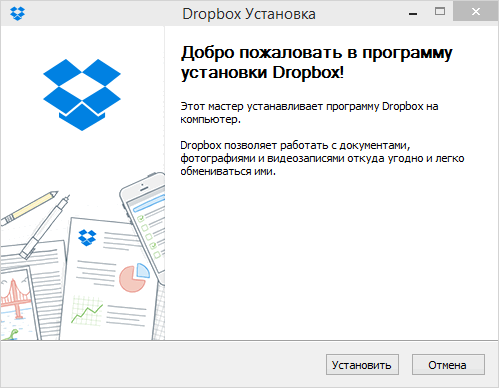
Установить данный продукт на ПК не сложнее, чем любую другую программу. Скачав установочный файл с официального сайта, просто запустите его. Далее следуйте инструкции, при желание, можно указать место для инсталляции программы, а также указать место для папки Дропбокс на компьютере. Именно в нее будут добавляться все ваши файлы и, при необходимости, это место всегда можно изменить.
Создание учетной записи
Если у вас все еще нет аккаунта в этом замечательном облачном сервисе, создать его можно на официальном сайте. Здесь все как обычно: вводите имя и фамилию, адрес электронной почты и придумываете себе пароль. Далее необходимо поставить галочку, подтвердив свое согласие с условиями лицензионного соглашения, и нажать «Зарегистрироваться». Все, учетная запись готова.

Примечание: Созданный аккаунт потребуется подтвердить — на почту придет письмо, по ссылке из которого и нужно будет перейти.
Настройка
После установки Dropbox потребуется зайти в свою учетную запись, для чего необходимо ввести логин и пароль. Если у вас уже есть файлы в облаке, они синхронизируются и загрузятся на ПК, если же файлов нет, просто откроется пустая папка, которую вы назначили для программы при инсталляции.
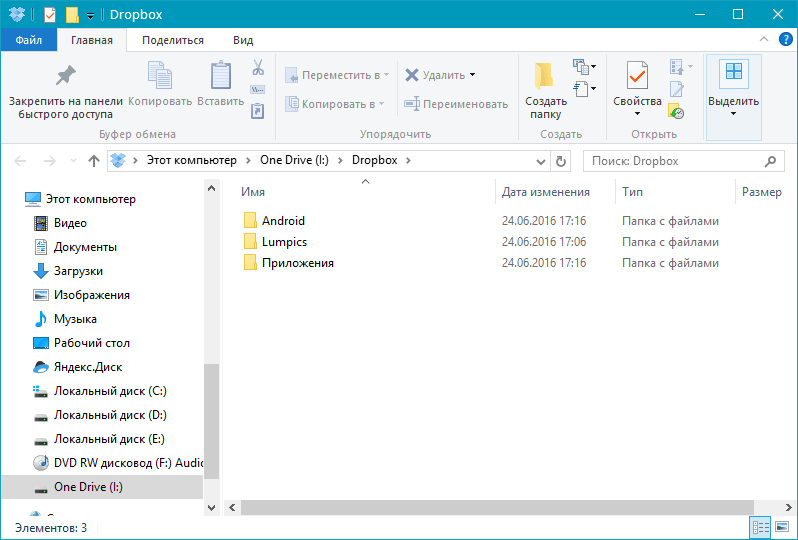
Дропбокс работает в фоновом режиме и минимизируется в системном трее, откуда можно получить доступ к последним файлам или папке на компьютере.

Отсюда же можно открыть параметры программы и выполнить желаемую настройку (значок «Настройки» расположен в правом верхнем углу небольшого окошка с последними файлами).
Как видите, меню настроек Dropbox разделено на несколько вкладок.

В окне «Аккаунт» можно найти путь для синхронизации и изменить его, просмотреть данные о пользователе и, что особенно интересно, настроить параметры синхронизации (Выборочная синхронизация).

Зачем это нужно? Дело в том, что по умолчанию все содержимое вашего облака Дропбокс синхронизируется с компьютером, загружается на него в назначенную папку и, следовательно, занимает место на жестком диске. Так, если у вас базовый аккаунт с 2 Гб свободного места, это, вероятнее всего, не имеет значения, а вот если у вас, к примеру, безнес-аккаунт в котором до 1 Тб места в облаке, вряд ли вы захотите, чтобы весь этот терабайт занимал место еще и на ПК.

Так, к примеру, можно оставить синхронизированными важные файлы и папки, документы, которые вам нужны в постоянном доступе, а громоздкие файлы не синхронизировать, оставив их в только в облаке. Если файл понадобится, его всегда можно скачать, если нужно будет просмотреть, сделать это можно будет и в вебе, просто открыв сайт Dropbox.
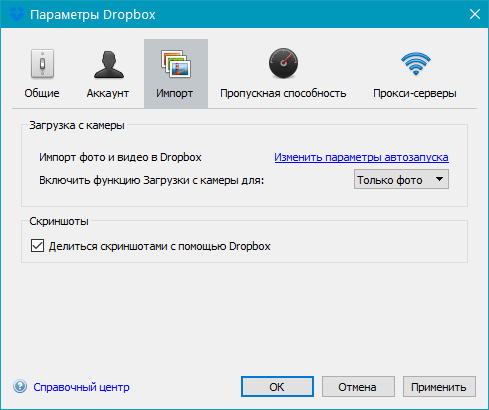
Перейдя во вкладку «Импорт», вы можете настроить импорт контента с мобильных устройств, подключаемых к ПК. Активировав функцию загрузки с камеры, вы можете добавлять в Дропбокс фото и видеофайлы, хранящиеся на смартфоне или цифровой камере.
Также, в этом коне можно активировать функцию сохранения скриншотов. Сделанные вами снимки экрана будут автоматически сохраняться в папку хранилища готовым графическим файлом, на который можно сразу получить ссылку,

Во вкладке «Пропускная способность» можно установить максимально допустимую скорость, с которой Dropbox будет синхронизировать добавленные данные. Это необходимо для того, чтобы не нагружать медленный интернет или же просто сделать работу программы незаметной.
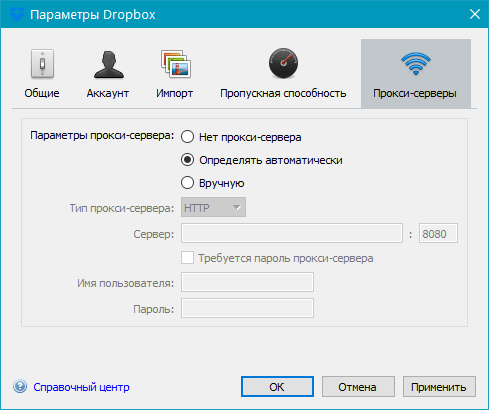
В последней вкладке настроек при желание можно настроить прокси-сервер.
Добавление файлов
Чтобы добавить файлы в Дропбокс, достаточно просто скопировать или переместить их в папку программы на компьютере, после чего сразу начнется синхронизация.

Добавлять файлы можно как в корневую папку, так и в любую другую, которую можно создать самостоятельно. Сделать это можно и через контекстное меню, кликнув по необходимому файлу: Отправить — Dropbox.

Доступ с любого компьютера
Как было сказано в начале статьи, доступ к файлам в облачном хранилище можно получить с любого компьютера. И для этого отнюдь не обязательно устанавливать программу Дропбокс на компьютер. Можно просто открыть в браузере официальный сайт и авторизоваться на нем.

Непосредственно из сайта можно работать с текстовыми документами, просматривать мультимедиа (файлы большого объема могут долго загружаться), либо же просто сохранить файл на компьютер или подключенное к нему устройство. К содержимому Dropbox владелец аккаунта может добавлять комментарии, ссылаться на пользователей или же публиковать эти файлы в вебе (например, в социальных сетях).
Встроенный просмотрщик сайта позволяет также открывать мультимедиа и документы в инструментах просмотра, установленных на ПК.

Доступ с мобильного устройства
Помимо программы на компьютер, Дропбокс существует также в виде приложений для большинства мобильных платформ. Его можно установить на iOS, Android, Windows Mobile, Blackberry. Все данные будут синхронизироваться точно так же, как и на ПК, а сама синхронизация работает в обе стороны, то есть, с мобильного точно так же можно добавлять файлы в облако.

Собственно, стоит отметить, что функционал мобильных приложений Dropbox приближен к возможностям сайта и по всем параметрам превосходит десктопную версию сервиса, которая по сути является только средством доступа и просмотра.

Общий доступ

Примечание: если же вы хотите разрешить кому-то посмотреть тот или иной файл или скачать его, но не редактировать при этом оригинал, просто предоставьте ссылку на этот файл, а не открывайте к нему общий доступ.
Функция файлообменника
Данная возможность вытекает из предыдущего пункта. Конечно, разработчики задумывали Dropbox исключительно как облачный сервис, который можно использовать как в личных, так и в бизнес-целях. Однако, учитывая возможности этого хранилища, его вполне можно использовать и как файлообменник.

Так, к примеру, у вас есть фотографии с вечеринки, на которой было много ваших друзей, которые, естественно, тоже хотят себе эти фото. Вы просто открываете им общий доступ, а то и вовсе предоставляете ссылку, а они уже скачивают эти фото себе на ПК — все довольны и благодарны вам за щедрость. И это лишь один из вариантов применения.
Дропбокс — это всемирно известный облачный сервис, которому можно найти массу кейсов использования, не ограничиваясь тем, что задумали его авторы. Это может быть удобное хранилище мультимедиа и/или рабочих документов, ориентированное на домашнее пользование, а может быть продвинутое и многофункциональное решение для бизнеса с большим объемом, рабочими группами и широкими возможностями для администрирования. В любом случае, данный сервис заслуживает внимания хотя бы по той причине, что с его помощью можно обмениваться информацией между различными устройствами и пользователями, а также просто сэкономить место на жестком диске компьютера.
Dropbox – популярное облачное хранилище, которое принадлежит одноименной компании. С помощью этого сервиса пользователи хранят свои файлы на удаленном сервере, синхронизируя их между различными устройствами.
Получить доступ к Дропбокс можно через любой браузер; для этого нужно лишь знать логин и пароль. Но есть и специальная программа для Windows и OS X, которая устанавливается на компьютер и позволяет зайти в облачное хранилище и работать с находящимися в нем данными. Об этой программе мы и поговорим; в частности, рассмотрим вопрос, как удалить Dropbox с компьютера.
Удаление программы
Чтобы избавиться от Дропбокс, вы должны знать, как удалить программу на Виндовс 8 или более ранних версиях ОС от Microsoft.
Способ первый – «Панель управления»

Способ второй – деинсталлятор программы

Если вы уже удаляли Яндекс Диск с компьютера, то должны понимать, что на самом облачном хранилище останутся все файлы, даже после того как вы деинсталлируете программу. Чтобы очистить «облако», нужно открыть его через браузер и удалить все имеющиеся на нем данные.
Вы можете воспользоваться также сторонними программами-деинсталляторами. Например, можно установить Revo Uninstaller – эта утилита хороша тем, что после удаления программ чистит за ними хвосты, избавляя реестр и системные папки от ненужных более записей, файлов и каталогов.
Время на чтение: 39 мин
Отлично опишет такое выражение, как «облачное хранилище ». Dropbox – это сервис, который позволяет передавать на сервер файлы, которые и будут храниться на облаке. Таким образом, можно хранить отдельные данные в удаленном месте и обезопасить их от утраты в случае сбоя на ПК.
Dropbox на компьютер: основные функции
Для полноценного использования программы придется купить Dropbox, тогда будет доступен весь арсенал возможностей. Главное ограничение в бесплатной версии – это небольшой объем выделенной памяти. Для расширения или безграничного использования памяти ресурса придется уплатить цену, 10$ за 50 Гб или 20$ за 100 Гб, но ценовая политика постепенно меняется.

Dropbox обладает такими преимуществами:
- Dropbox позволяет хранить данные в интернете, так забота о сохранности документов переходит на сервис и даже, если Windows выйдет из строя, информация все равно останется. Кроме этого для сторонних глаз, без вашего желания, файлы доступны не будут;
- Можно получить доступ к файлам с другого устройства или обмениваться данными между несколькими людьми, но необходимо настроить права доступа к аккаунту или, загружая файл, указывать общий доступ. Так можно получать ссылку на файл и передавать пользователю для использования;

- Бесплатная программа предоставляет всего лишь 2 Гб памяти для использования. Также существуют специальные акции и бонусы, так реально нарастить объем до 25 Гб при этом не внося оплату;

- Приложение интегрировано в систему, так после установки Dropbox появляется отдельная папка на компьютере, всё содержимое в ней синхронизируется с сервером. Так легко редактировать содержимое, но стоит учитывать, что скорость передачи значительно медленнее из-за интернет соединения;
- Система ветвления. Многие фирмы, которые работают удаленно, используют подобную систему ветвления. Популярным сервисом является Git, так удается в случае необходимости найти файл, который был удален или редактирован ранее, ведь существует резервное сохранение версий. Менее функциональная система содержится в Dropbox, но вероятно этого достаточно;
- Данные на сервере хранятся как есть, то есть никакой шифровки не используется. В общем это сложно назвать недостатком, так как, раз это не реализовано, значит обеспечивается и без того надежная защита информации. При желании зашифровать данные поможет специализированное приложение, альтернативный вариант – это архивировать файлы с заданием пароля.
На основании перечисленных свойств, следует определить, нужна ли программа Dropbox конкретно вам. В целом приложение весьма качественное и берет свои истоки ещё с начала существования облачных хранилищ и сегодня занимает должное место в жизни пользователей.
Как установить Dropbox?
Предварительно следует Dropbox скачать на компьютер и другие устройства. Для полноценного использования сервиса необходима регистрация, она базовая и никаких трудностей не вызывает. Ссылка для скачивания .

Удобно, что сразу после установки приложения запускается небольшая презентация, анимированная инструкция по использованию.
Сразу после знакомства откроется папка, которая содержит гайд файл. Именно эта директория и является связующим звеном для использования облака. Загружая, удаляя, редактируя файлы здесь, они в фоновом режиме автоматически синхронизируются с данными на сервере.
В меню уведомлений указывается иконка программы (открытая коробка), нажав на неё - будут показаны последние процедуры синхронизации, то есть небольшой отчет.
Чтобы настроить приложение необходимо:
- Клик на иконку в панели уведомлений;
- Далее в окне нажать на шестеренку и выбрать «Параметры»;

- Всего присутствует 5 вкладок для настроек:
- Общие – базовые настройки отображения уведомлений и язык программы;
- Аккаунт – позволяет выполнять манипуляции с профилем;
- Импорт – указывает, необходимо ли загружать измененные версии файлов с хранилища, если их загрузил кто-то другой;
- Пропускная способность – позволяет устанавливать ограничение на количество потребляемого трафика, чтобы облако не препятствовало комфортной работе за компьютером;
- Прокси-серверы – позволяют использовать сторонние машины для сокрытия личного адреса.
Не только с помощью приложения можно получить доступ к своим данным, также и веб интерфейс у облака есть. Здесь также необходимо авторизоваться. Далее будет указана подробная информация по манипуляциям с файлами, их можно загружать через браузер.
Читайте также: Как отключить или удалить OneDrive в Windows 10?
Удаление программы
Если такое приложение вам не нужно или вы хотите заменить его на альтернативный вариант, то следует удалить Dropbox. Чтобы удалить приложение можно воспользоваться стандартным вариантом:
- Клик по значку Dropbox;
- Развернуть параметры и выбрать «Выйти»;

- Перейти в раздел «Программы и компоненты», находящийся в «Панель управления»;
- Выбрать соответствующий пункт Dropbox и «Удалить».

Отметим, что даже после удаления программы, данные вовсе не исчезнут, они будут доступны, если перейти на сайт или снова установить приложение. Информация привязывается к аккаунту, поэтому получить доступ можно только из него, если не отрыт общий доступ.
Таким образом, можно легко использовать облачное хранилище и предотвратить потерю данных даже вследствие серьёзных сбоев с системой или HDD. Простота использования, функциональность и безопасность – все это является неоспоримым преимуществом Dropbox среди других сервисов со схожим функционалом.
Если у Вас остались вопросы по теме "Dropbox – что это за программа и как ее установить?", то можете задать их в комментариях
Несмотря на всю простоту и удобство использования, множество полезных функции и ряд других преимуществ, которыми обладает облачное хранилище Dropbox, рано или поздно можно столкнуться с необходимостью его удаления. О том, как это сделать, пойдет речь далее.
Прежде всего стоит определить, что именно подразумевается под удалением Dropbox – деинсталляция клиентского приложения этого облачного хранилища для ПК или непосредственное удаление учетной записи. В каждом из случаев придется действовать по совершенно разному алгоритму, какому именно – расскажем далее.
Удаление программы Dropbox
- Запустите CCleaner и перейдите в его главном окне во вкладку «Сервис» .
- Среди всех установленных на компьютере программ найдите Dropbox, выделите его кликом левой кнопки мышки (ЛКМ) и нажмите по кнопке «Деинсталляция» .
- В открывшемся окне Мастера удаления подтвердите свои намерения на выполнение данной процедуры, нажав по кнопке «Uninstall» .
- Снова вернитесь к CCleaner, но в этот раз перейдите во вкладку «Реестр» . Запустите проверку системы, воспользовавшись кнопкой «Поиск проблем» .
- Дождитесь завершения проверки, после чего нажмите по кнопке «Исправить выбранное»
, согласитесь на создание резервной копии или, наоборот, откажитесь от этого,

а затем кликните «Исправить выбранное» . - Теперь перейдите во вкладку «Очистка» , а в ней – к подразделу «Приложения» . Снимите галочки со всех пунктов, представленных под названием используемого вами в качестве основного браузера, если не хотите, чтобы были удалены его данные. Нажмите по кнопке «Анализ» и дождитесь окончания проверки.
- После того как программа найдет все ненужные файлы и временные данные, кликните по кнопке «Очистка» , а затем «Продолжить» во всплывающем окне.


Таким образом вы не только полностью удалите Dropbox с компьютера, но и очистите систему от его остаточных следов. Мы же перейдем к рассмотрению более традиционных методов решения нашей сегодняшней задачи.
Способ 2: «Программы и компоненты»
В каждой версии ОС Виндовс есть стандартное средство удаления программ, и избавиться от Дропбокс с его помощью можно без особых проблем.

Способ 3: «Параметры» Windows 10
В десятой версии Виндовс удаление программ можно выполнять и через «Параметры» операционной системы. Вполне вероятно, что в обозримом будущем этот вариант останется единственным доступным из стандартных.

Удаление учетной записи Dropbox
Если же ваша цель заключается отнюдь не в банальной деинсталляции приложения облачного хранилища, и избавиться необходимо от учетной записи в нем, очевидно, что действовать нужно по совершенно иному алгоритму. Какому именно, расскажем далее.
Важно: После удаления аккаунта Дропбокс у вас будет 30 дней на то, чтобы его восстановить, если такая необходимость появится. По истечении этого времени из облачного хранилища будут удалены все помещенные в него данные, и восстановить их более никогда не получится.
- Перейдите по представленной выше ссылке и авторизуйтесь в своей учетной записи.

Для этого нажмите «Войти» , а затем укажите логин и пароль, после чего воспользуйтесь кнопкой «Войти» , расположенной под полем ввода данных.
Далее, скорее всего, потребуется доказать веб-сервису, что вы — реальный человек. Во всплывающем окне нажмите «Подтвердить» ,
а затем, пользуясь стрелками для поворота, установите в правильное положение картинки. После этого вы будете автоматически авторизованы на сайте. - Нажмите на значок пользовательского профиля (ваше фото или стандартная картинка) и выберите из выпадающего меню пункт «Настройки» .
- Пролистайте открывшуюся страницу в самый низ и кликните по ссылке «Удаление аккаунта» , предварительно ознакомившись с представленным слева от нее предупреждением.
- Введите пароль от своей учетной записи, выберите из выпадающего списка наиболее подходящую причину удаления (или любую), по желанию также можете добавить подробную информацию.
- Еще раз ознакомьтесь с последствиями выполняемого вами действия (более подробно о них рассказывается на отдельной странице), после чего нажмите по кнопке «Удалить окончательно»
.

После обновления страницы ваш аккаунт Дропбокс будет удален,
а на привязанную к нему электронную почту придет письмо с подтверждением.


Если на вашем компьютере все еще есть папка облачного хранилища, содержащиеся в ней данные никуда не денутся до тех пор, пока вы сами их не удалите или переместите в другое место.
Заключение
Если вы решили окончательно отказаться от использования Dropbox, можно без проблем удалить как его клиентское приложение, так и саму учетную запись.
В один прекрасный момент перестало хватать 18,8 ГБ на дропбоксе было принято решение поискать, а можно ли использовать несколько аккаунтов Дропбокса на одном компьютере? Оказывается можно…
1. Нам нужно скачать программу DropboxPortableAHK самой последней версии.
2. Распаковываем её в корень любого диска (D:\DropboxPortableAHK)
3. Для того, чтобы знать какие там файлы я создаю папку в корне этого же диска (D:\test)
4. Запускаем из распакованной папки DropboxPortableAHK.exe
5. Через некоторое время запустится такое окно
8. Нам предлагают указать в предыдущую папку с файлами Dropbox. В принципе там всё понятно написано

9. После того как нажали Далее увидите настройки по обновлению. Я ставлю галочку только на «Проверять обновления DropboxPortableAHK \ Обновлять автоматически тоже соответственно» и «Проверять обновления Dropbox». Нажимаем Далее
10. Настройки дополнений

12. Нажимаем Загрузить файлы Dropbox и жмём Далее
13. Нажимаем Запуск установки Dropbox и ждём
14. Появляется стандартное окно Dropbox. Выбираем «I already have a Dropbox account» (я его создал за ранее) и нажимаем Next

15. Вводим email и пароль. Next
16. Выбираем 2GB Free . Next
17. Выбираем Typical . Install
18. Если не интересно обучение нажимаем Skip tour и Finish
19. Выбросит такое сообщение, нажмите Да

20. Должно вернуть в установку DropboxPortableAHK, где нужно нажать Завершить
21. Открываем папку DropboxPortableAHK и запускаем ещё раз DropboxPortableAHK.exe
22. Должна начаться синхронизация, а на сайте Dropbox должны появиться файлы из Вашей папки.
P.S. Я заметил, что если хотите добавить на комп ещё аккаунтов больше 2х, то нужно заного скачать DropboxPortableAHK. Я пробовал копировать предыдущие папки с DropboxPortableAHK на другой раздел диска, но НИЧЕГО не получалось.
На данный момент у меня ТРИ одновременно работающих аккаунта.

Таким образом можно получить практически неограниченное место для файлов которые будут синхронизироваться с замечательным сервисом dropbox, а от туда Вы их можете открывать на любом дрогом устройстве (Mac, PC, iPhone, iPad и др.).


Популярное
- Создаём винные дрожжи своими руками в домашних условиях
- Для православных христиан наступает неделя, предшествующая великому посту
- Значение водных богатств и их охрана презентация
- Соотношение российских и американских званий
- Люди, изменившие ход мировой истории
- Храм Живоначальной Троицы на Воробьёвых горах
- Кто должен сдавать декларацию по налогу на имущество?
- Классическая вероятность и ее свойства
- Население и культура Австрии - сообщение (3 класс Окружающий мир)
- Гонорея в раннем детском возрасте