
Создание электронного кошелька webmoney. Как создать вэбмани кошелек и что для этого нужно! Регистрируемся в WM
Здравствуйте, уважаемые читатели. Сегодня мы с вами зарегистрируемся в системе WebMoney (Вебмани) и создадим электронный кошелек. Хочу сразу вас уверить в том, что процедура заведения электронного кошелька очень проста, и вы в этом сейчас сами убедитесь.
В первый раз я задумался о необходимости заиметь электронный кошелек несколько лет назад сразу после оплаты моего первого домена второго уровня . Мой первый сайт тогда крутился еще на бесплатном хостинге . Мне предлагалось на выбор множество способов оплаты: при помощи различных электронных кошельков типа Яндекс.Деньги или Вебмани (которых у меня тогда не было), при помощи банковских карт (зарплатную карту в интернете светить не хотелось, а завести новую опять же обычно стоит денег), при помощи мобильного (бешеная комиссия). Среди способов оплаты также была оплата через Сбербанк. Комиссия меньше, чем при оплате через мобильный, но мне пришлось ножками идти в ближайшее отделение и простоять очередь для оплаты. Более того, оплата регистратору поступила только на следующий день. После этих мучений я поставил перед собой цель совершить следующую оплату чего либо в интернете (покупка/продление домена или оплата хостинга) с кошелька Вебмани.
У меня возникло два вопроса:
- Как завести электронный кошелек Вебмани. Эта статья как раз об этом, читайте ниже.
- Как закинуть деньги на Вебмани кошелек. Оказалось, что деньги на кошелек можно легко закинуть через банкомат моего банка, в котором заведена моя зарплатная карта или через Банк-онлайн без комиссии.
Итак, давайте же приступим к созданию кошелька.
Чтобы создать кошелек Вебмани нам нужно сначала зарегистрироваться в этой системе. Для этого заходим на сайт WebMoney и жмем на кнопку Регистрация , расположенную в правом верхнем углу.

На следующей странице у нас есть выбор: зарегистрироваться как физическое лицо или как юридическое лицо.
Вебмани предлагает нам по умолчанию зарегистрироваться как физическое лицо, мы так и сделаем. В поле ниже нужно указать номер своего мобильного телефона в международном формате без плюсика в начале, например, 79191234567, где 7 - это код страны (Россия, в данном примере), 919 – код оператора (МТС в данном примере), 1234567 – семизначный номер вашего мобильного.
На указанный номер в дальнейшем будут приходить СМС с кодом подтверждения перед проведением денежных операций (оплата счетов с кошелька, вывод средств с кошелька и пр.)

Итак вбиваем номер, жмем на кнопку Продолжить и попадаем на страницу ввода персональных данных.
Форма достаточно длинная. Давайте разберем первую часть формы Персональные данные :
Поля Фамилия , Имя и Отчество указывайте именно так, как они у вас прописаны в вашем паспорте с точностью до буквы.

Ниже в разделе Фактическое местонахождение в поле Страна выбираем из выпадающего списка свою страну (например, Россия), в поле Город указываем свой город, а в поле Адрес указываем улицу, дом и квартиру вашего проживания.

Ниже в разделе Паспортные данные заполняем поля:
- Серия и номер паспорта – заполняем в точности как в вашем паспорте;
- Дата выдачи паспорта – дата выдачи также указана в вашем паспорте;
- Государство, выдавшее паспорт – выбираем из списка, в моем примере Россия;
- Кем выдан паспорт – указываем код подразделения или наименование органа, выдавшего паспорт. Эти данные также есть в вашем паспорте.

Ниже в разделе Контактная информация указываем свой e-mail и, при желании, адрес вашего интернет сайта.
- Контрольный вопрос
- Ответ на вопрос
- Дополнительный e-mail
Эти данные вам понадобятся в случае утери доступа к вашему кошельку или утери доступа к основному почтовому ящику.

После заполнения всех полей формы жмем на кнопку продолжить. Система предложит вам еще раз проверить все введенные данные.


На последней странице вам нужно будет придумать пароль. Пароль придумайте как можно длиннее и сложнее, чтобы в нем присутствовали не только строчные, но и заглавные буквы, а также цифры и спецсимволы.
Поздравляю, вы зарегистрировались в системе WebMoney.
После того как вы войдете в систему используя в качестве логина ваш e-mail, номер сотового или wmid (который вам выслали по почте) вам сообщат, что у вас не создано ни одного кошелька и предложат сразу создать кошелек.

Перечислю основные типы кошельков:
WMR –кошелек для Российских рублей;
WMZ – долларовый кошелек;
Лексикон
Идентификатором каждого пользователя в системе является аттестат . Аттестаты существуют нескольких видов.
- Аттестат Псевдонима - новый зарегистрированный пользователь или пользователь не предоставивший документы, удостоверяющие личность. Такой аттестат накладывает ряд ограничений на деятельность в системе.
- Формальный аттестат выдается пользователю после заполнения на сайте центра персонализации паспортных данных, ИНН, адреса электронной почты и мобильного телефона. Это базовый аттестат для всех полноправных пользователей системы.
- Персональный аттестат - выдается в результате сличения живого пользователя на соответствие поданным документам, в личном присутствии уполномоченного представителя Системы. Этот сертификат гарантирует надежность пользователя и дает доступ к некоторым дополнительным функциям, например, возможность брать кредиты.
WMID - это уникальный номер учетной записи пользователя системы, который выдается при регистрации. Любой человек, зарегистрированный в WebMoney, может иметь больше одного WMID (второй, третий и т.д.) для различной деятельности (для этого потребуется повторно проходить регистрацию), но все WMID объединяются в один аттестат пользователя.
Внутри каждого WMID пользователь может открыть кошельки . Кошелек - это счет, на котором могут храниться учетные единицы системы. Кошельки бывают разных видов, в зависимости от валюты. Например, в Украине все официальные операции должны производиться с кошельками U-типа (WMU), что соответствует украинской гривне. Каждый пользователь может сделать хоть 10 U- кошельков (так же, как и любых других), если ему так удобно для ведения учета расходов («за телефон», «за хостинг», «за коммуналку» и т.п.).
С понятием «кошелек» не следует путать Кипер , который иногда тоже называют электронным кошельком. На самом деле, кипер - это не кошелек, а средство доступа к вашему WMID с привязанными к нему кошельками и хранящимися на них учетными единицами (грубо говоря, денежными средствами).
Если вы решили завести свой «волшебный» кошелёк на WebMoney, вам необходимо пройти регистрацию.
Регистрация в системе
Для того, чтобы зарегистрироваться в системе, нужно зайти на главную страницу и кликнуть по ссылке Бесплатная регистрация .

Система перебрасывает пользователя на страницу регистрации start.webmoney.ru . Здесь нужно указать номер вашего мобильного телефона, по которому Система проверит, не регистрировались ли вы раньше.

Если вы впервые регистрируетесь в WebMoney, перед тем, как войти в систему, придется последовательно пройти несколько шагов регистрации: ввод персональных данных (приготовьте паспорт и ИНН), проверка e-mail и проверка мобильного телефона. На e-mail вы получите номер вашего WMID с краткой справочной информацией о Системе, а на мобильный придет SMS с кодом для подтверждения регистрации.

Ваш первый Кипер
Каждый непроверенный новый пользователь, без истории платежных операций, по соображениям безопасности получает доступ для работы с Системой только через Keeper Mini (другое название «WebMoney Кошелек») - средство авторизации при помощи логина и пароля.

В рунете популярными электронными деньгами являются WebMoney (сокращенно WM, по-русски “вебмани”). С Webmoney работают многие интернет-магазины и коммерческие порталы.
Кто задумывается о получении дополнительного дохода в сети, ему может понадобиться для этого завести кошелек Webmoney. Также вебмани можно использовать для оплаты продукции и услуг, коммунальных платежей, мобильной связи, телевидения и т.д.
Многие пользователи заводят WM-кошельки и при наличии некоторого опыта (а опыт, как говорится, дело наживное) с удовольствием пользуются этой системой оплаты.
Как завести кошелек Webmoney
Если завести кошелек Webmoney, то работать потом с ним можно будет либо прямо через браузер, либо через приложения, установленные на своем компьютере или на мобильном телефоне. Для тех, кто пользуется небольшими суммами, наверно, проще работать через браузер.
Регистрацию на официальном сайте Webmoney следует пройти один-единственный раз, а потом можно пользоваться своим кошельком вебмани через «Вход» (4 на рис. 1).
На рис. 1 в верхнем меню видно, что регистрация вебмани бесплатно проходит за 4 шага (шаги кликабельны):
Все начинается с первого шага:
1) Ввод телефона
Чтобы завести кошелек Webmoney, переходим по ссылке на
И вводим номер своего мобильного телефона, который при регистрации должен быть у Вас под рукой:
Рис. 1. Первый шаг, чтобы завести кошелек Webmoney: ввод номера телефона
Вводим номер телефона без ошибок в поле, отмеченном цифрой 1 на рис. 1 в формате: код страны, без пробелов сразу же код оператора и номер телефона. Для России код страны 7. Поэтому номер телефона для России вводим, например, в таком виде: 79100012345. Жмем кнопку «Продолжить» (3 на рис. 1). Ура, первый шаг сделан!
Цифрой 2 на рис. 1 отмечено, что можно использовать приложения вебмани для социальных сетей, если есть аккаунты в социальных сетях.
Возможна ли регистрация вебмани кошелька для Украины? Конечно, возможна.
При входе на сайт можно сразу кликнуть по выбору языка (5 на рис. 1). Тогда увидим, с какими языками дружит вебмани:

Рис. 2. Выбор языка на сайте вебмани
Есть русский, английский, украинский, испанский, португальский, турецкий языки и другие. Немецкий язык отсутствует, вероятно, в Германии платежная система Webmoney не применяется.
Регистрация вебмани кошелька для Украины и для некоторых других стран (см. языки на рис. 2) состоит из тех же четырех шагов, которые здесь описаны.
2) Ввод персональных данных
Чтобы иметь возможность решить возможные вопросы или проблемы с вебмани, следует вводить достоверные данные: буква в букву, как в паспорте. Данные после регистрации изменить, отредактировать уже нельзя, возможно, придется вопрос завести другой кошелек Webmoney. Хотя можно будет изменить номер мобильного и e-mail.
Нажав «Продолжить » (3 на рис. 1), переходим на второй шаг регистрации:

Рис. 3. Второй шаг для регистрации вебмани бесплатно: ввод персональных данных
1 на рис. 3 – вводим дату рождения. Для этого кликаем по маленьким треугольничкам в поле 1. Появится выпадающее меню из цифр, в котором надо найти и кликнуть по своей дате.
2 на рис. 3 – выбираем страну проживания, если предложена другая страна. Если кликнуть по маленькому треугольничку в поле 2, то увидим огромный список стран: есть из чего выбирать. Надо найти свою страну и кликнуть по ней для ее выбора.
3 на рис. 3 – в этом поле вводим без ошибок свою электронную почту.
Примечание:
- Для регистрации в платежной системе лучше использовать новый e-mail и в дальнейшем эту почту в интернете по возможности не показывать. Это полезно для уменьшения спама в почтовом ящике, а главное, для предотвращения взлома аккаунта. Логин, пароль, контрольный вопрос от новой почты следует записывать в блокнот.
- Не нужно путать пароль от e-mail и пароль от кошелька Webmoney, это разные пароли.
4 на рис. 3 – выбираем контрольный вопрос.
Кроме девичьей фамилии матери, можно выбрать «Любимое число», «Кличка домашнего животного», «Любимая спортивная команда», «Марка первого автомобиля». (Кстати, в Испании каждому ребенку при рождении дают 2 фамилии: первую – от отца, вторую – от матери. В паспортах у них две фамилии. Поэтому для испанцев вариант с девичьей фамилией матери вряд ли подойдет).
5 на рис. 3 – вводим ответ на тот вопрос, который выбрали в поле 4.
Все эти данные лучше записать в блокнот как данные, необходимые для доступа к кошельку вебмани.
6 на рис. 3 – галочки можно оставить (по умолчанию они стоят), а можно их снять.
7 на рис. 3 – без галочки напротив «Я даю … согласие» дальше путь заказан, поэтому эта галочка обязательна!
Обратите внимание, что на каждом шаге можно вернуться к предыдущему шагу, нажав на кнопку «Вернуться». Пока регистрация не завершена, можно без проблем редактировать свои данные, чтобы завести кошелек Webmoney.
Жмем «Продолжить» (8 на рис. 3). Появится окно «Проверьте еще раз корректность указанных Вами персональных данных».

Рис. 4. Проверяем свои данные для регистрации кошелька вебмани
Проверяем внимательно еще раз все данные, лучше их записать. Внизу этого окна есть кнопки «Вернуться» (если что-то не так) и «Продолжить».
Если все верно, снова клик по «Продолжить». Ура, второй шаг сделан!
3) Проверка телефона
После клика по кнопке «Продолжить» на мобильный телефон сразу приходит SMS сообщение, содержащее код для подтверждения того, что Вы являетесь владельцем телефона.

Рис. 5. Подтверждаем мобильный для регистрации Webmoney: вводим код из SMS
Вводим код, полученный на мобильный телефон в SMS сообщении (1 на рис. 5), и кликаем «Продолжить» (2 на рис. 5).
4) Назначение пароля
Здесь надо придумать пароль для своего кошелька Webmoney. Это должен быть новый пароль, который никак не связан с паролем от того e-mail, который Вы указывали при вводе персональных данных (рис. 3).
Можно воспользоваться . Пароль, состоящий только из цифр – плохой, ибо цифры быстрее всего подбираются с помощью соответствующих программ для подбора паролей. В пароль для кошелька, кроме букв, как минимум должны входить латинские буквы. Наличие других символов (!, : и т.п.) повышает надежность пароля.

1 на рис. 6 – придумываем надежный пароль и записываем в блокнот,
2 – повторяем ввод того же самого пароля, главное, повторить без ошибок,
3 на рис. 6 – вводим символы с картинки.
Жмем «ОК».
Примечание: запишите в записную книжку или как-то иначе свои данные, введенные при регистрации. Надеяться только на свою память среди потока информации в жизни и в интернете – утопия.
Попадаем в окно (рис. 7), в котором можно сразу выбрать валюту кошелка.
Кошелек с валютой рубли – это WMR, его номер начинается с буквы R, например, номер рублевого вебмани может иметь такой вид: R530000018008. Хотя можно будет и позднее в своем аккаунте Webmoney завести кошельки с другими валютами, если они понадобятся. Ниже выбраны рубли (цифра 0 на рис. 7).

Рис. 7. Принимаем соглашение и создаем свой кошелек вебмани
В правом верхнем углу обратите внимание на WMID – это еще не номер кошелька Webmoney (1 на рис. 7), это WM-идентификатор, который является всего лишь адресом участника платежной системы вебмани.
Не путайте WMID с номером кошелька вебмани, это разные вещи. Пополнить вебмани – это означает положить деньги на номер кошелька вебмани, но никак НЕ на WMID.
Итак, как видно на рис. 8, задача – завести кошелек Webmoney – решена:

Рис. 8. Рублевый кошелек Вебмани создан
Номер кошелька вебмани на рис. 8 выделен цифрами 1. Именно этот номер понадобится для того, чтобы, например, пополнить кошелек вебмани через терминал, о чем речь пойдет ниже.
Подтверждение e-mail
В своей почте, которую указывали при регистрации (рис. 3), ищем письмо от Webmoney Team с заголовком «Подтвердите свой адрес электронной почты»:

Рис. 9. Подтверждение адреса электронной почты для кошелька вебмани
Для подтверждения e-mail следует кликнуть по длинной ссылке (красная рамка на рис. 9). Правда, вход в кошелек Webmoney осуществляется, в основном, по номеру мобильного телефона, по крайней мере, для анонимного (неидентифицированного) пользователя.
Вход после регистрации
Регистрацию на сайте вебмани проходят один раз. В дальнейшем на своем компьютере (смартфоне) можно входить через браузер по ссылке:
Вход в Mini вебмани https://mini.webmoney.ru/
Для входа в свой кошелек вебмани нужно ввести логин и пароль. В качестве логина следует использовать не e-mail, а номер мобильного телефона.
В дальнейшем при необходимости можно пройти идентификацию кошелька вебмани, чтобы сменить статус анонимного пользователя на идентифицированного. Есть и другие уровни аттестации вебмани, при необходимости можно будет их пройти.
Выход из вебмани
Правильный выход из кошелька вебмани – маленькая кнопка в правом верхнем углу, которая на рис. 8 обведена в красный прямоугольник.
Как положить деньги на Webmoney?
Можно положить деньги на свой кошелек Webmoney, либо при необходимости – на чужой кошелек. Чтобы положить деньги на чужой кошелек Webmoney (например, через терминал) можно не заводить свой кошелек, хотя иметь дело со своим кошельком, конечно, проще и приятнее.
Чтобы совершать электронные платежи прямо из дома, из офиса или через мобильные устройства, необходимо пополнить свой кошелек Webmoney. Для пополнения счета Webmoney существуют разные варианты, ниже приводится полезный обзор.
Способы пополнения Webmoney
На официальном сайте платежной системы есть информация обо всех доступных методах пополнения WM-кошелька. Сюда входит
- банковский перевод,
- пополнение с мобильного телефона,
- денежный перевод,
- терминалы и
- специальные карты Webmoney.
Вы можете использовать тот вариант, который подходит в данный момент.
Пополнить кошелек Webmoney можно в рублях. А если для расчетов будет нужна другая валюта, то внутри платежной системы Webmoney можно совершить быстрый обмен. Обмен валют в Webmoney можно осуществлять непосредственно через саму систему или через сторонние сервисы (через надежные обменники). Чтобы не терять деньги на комиссии при их обмене, можно вспомнить о том, что надежно и практично использовать вебмани в сети, например, для оплаты мобильного, интернета и т.п.
Как положить деньги на webmoney через терминал
Если Вы хотите пополнить Webmoney наличными, то для этого потребуется записать на листе бумаги (или распечатать) номер кошелька Webmoney. Как уже упоминалось, номер рублевого кошелька WM может иметь такой вид: R530000012345. Примерно такого вида номер следует без ошибок записать.
С номером кошелька Webmoney, записанным на листе бумаги, следует подойти к ближайшему терминалу, который находится в магазине, торговом или офисном центре, банке, на вокзале. Все современные терминалы снабжены функцией пополнения электронных кошельков. Через терминал можно пополнить как свой кошелек Webmoney, так и какой-либо другой кошелек.
- Для того чтобы внести наличные, необходимо на терминале зайти в раздел «Электронная коммерция».
- После этого выберите значок «Webmoney» и введите без ошибок в появившееся поле номер своего или другого R-кошелька (рублевый кошелек). Обязательно проверьте правильность ввода.
- Далее нажмите «Вперед» и внесите необходимую сумму через купюроприемник в терминале.
Учтите, что пополнение Webmoney через терминал предполагает уплату комиссии. Размер дополнительных расходов может составлять от 3 до 10%, в зависимости от того, каким электронным терминалом Вы пользуетесь. Если Вам нужно перевести кому-то определенную сумму, учитывайте этот момент, иначе придется повторно идти к терминалу, чтобы доложить деньги.
Деньги на счет Webmoney поступают практически сразу. Не забудьте взять чек у терминала, чтобы избежать возможных проблем с не зачислением средств. От технических сбоев, увы, никто не застрахован. Можно, например, положить деньги через терминал на кошелек вебмани, прийти домой или в офис и там на компьютере (смартфоне) проверить поступление денег в своем кошельке.
Альтернативные способы пополнения кошелька Webmoney
Получить средства на WM-кошелек можно не только путем внесения наличных или электронных денег. Вы можете заработать определенную сумму в интернете. Биржи статей, биржи комментариев и другие проекты для заработка в Сети работают с Webmoney (а некоторые – только с вебмани), поэтому деньги, полученные за выполнение заданий, Вы можете получать на свой кошелек вебмани.
Для новичков подойдут такие способы заработка, как написание отзывов, написание статей для бирж контента, прохождение платных опросов, размещение сообщений, комментариев на форумах и в социальных сетях и др. Конечно, понадобится время для того, чтобы заработать даже небольшую сумму. Пожалуй, для первого заработка важна не сумма, а сам факт ее получения. Поэтому такой вариант пополнения кошелька вебмани имеет место быть.
Теперь Вы знаете, как завести вебмани и положить туда деньги.
Как завести вебмани кошельки другой валюты
Можно создать кошельки Webmoney в следующих валютах:
- валюта рубли – это WMR, такой счет начинается с буквы R (1 на рис.8),
- валюта доллары – это WMZ, номер счета начинается с буквы Z (4 на рис. 10),
- валюта евро – это WME, его номер предваряет буква E,
- WMU – эквивалент UAH,
- WMB – эквивалент BMY,
- WMX – эквивалент 0.001 BTC,
- WMG – эквивалент 1-го грамма золота,
- WMK – эквивалент KZT.
Рублевый кошелек вебмани уже создан, теперь создаем для того же WMID (1 на рис. 10) кошелек вебмани, например, в долларах. Это можно сделать за 6 кликов:

Рис. 10. Как завести кошелек вебмани с другой валютой: шаги пронумерованы
1 на рис. 10 – надо войти в свой аккаунт Webmoney,
2 на рис. 10 – нажать на значок +,
3 – кликнуть «Создать кошелек»,
4 – выбрать необходимую валюту,
5 – прочитать и обязательно поставить галочку напротив «Я принимаю условия …»,
6 на рис. 10 – нажать «Создать». Появится кошелек с номером, который будет начинаться с буквы Z (т.к. на рис. 10 была выбрана валюта доллары).
Как удалить Webmoney
Удалить вебмани не так просто, как может показаться. На официальном сайте вебмани сообщается, что перед удалением кошелька Webmoney необходимо:
- Вывести все средства.
- Погасить кредиты, если они есть.
- Завершить иски и претензии, если есть.

Рис. 11 Как удалить кошелек Webmoney
1 на рис. 11 – надо зайти в свой кошелек,
2 – клик по Настройкам,
3 на рис. 11 – в открывшемся окне щелкаем «Отправить запрос на отказ в обслуживании».
Запрос проверяется техподдержкой вебмани. На E-mail высылается сообщение, что через 7 дней обслуживание будет полностью прекращено, все данные будут удалены безвозвратно.
Техподдержка Webmoney
Голосование “Какими электронными деньгами Вы пользуетесь или вообще НЕ пользуетесь ими?”
Получайте актуальные статьи по компьютерной грамотности прямо на ваш почтовый ящик
.
Уже более 3.000 подписчиков
Как создать WMR, WMZ, WMU кошельки?
Во всём мире люди пользуются электронными деньгами, но только в России и в нескольких ближайших странах, используют платежную систему .
Сегодня, эта валюта является самой популярной в Рунете и к ней подключаются почти все сервисы и интернет-магазины.
Открыть кошелек в этой системе легко, регистрация Webmoney занимает лишь несколько секунд. А после её прохождения, вы можете создать сколько угодно кошельков, под разную валюту. Как создать WMR, WMZ, WMU кошельки? Сейчас мы вам подробно расскажем, как это сделать.
Как создать новый кошелек на Webmoney?
В зависимости от того, как именно вы используете платежную систему, через сайт или с помощью клиента, процесс создания кошелька отличается:
1. Создание кошелька через сайт.
Когда вы пройдете регистрацию, в вашем профиле будет отображаться информация и ссылка для создания кошельков «Можно создать»:


Напротив каждого варианта указано, эквивалентом какой валюты, является то или иное обозначение электронного кошелька.
2. Создание кошелька в программе.
Создавать кошельки через Keeper также просто. После запуска программы, необходимо зайти в меню и перейти к пункту создания кошельков, как это показано на изображении:

На следующем шаге вам нужно выбрать валюту для нового кошелька (подсказки тоже есть):
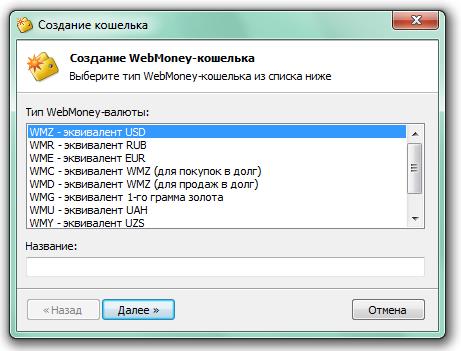
В отличие от использования сайта, здесь можно давать название кошелькам. Это не самая полезная функция, но может пригодиться.
Как заработать WMR?
Если вы только начинаете знакомство с электронными кошельками, то наверное не знаете, что в интернете можно легко заработать деньги на них. Для новичков созданы специальные системы, позволяющие получать деньги, за выполнение элементарных задач.
Заработать WMR вы можете на сайте Seosprint.
Эта система предлагает несколько способов заработка, но самый лучший – это выполнение заданий. После регистрации перейдите в соответствующий раздел и выберите подходящее задание:

Нажав на одно из них, вам показываются подробные требования по выполнению:

Выполняете все пункты, потом отправляете отчет рекламодателю, и на ваш баланс зачисляются деньги. В разделе Получить деньги, вы сможете заказать выплату на WMR кошелек.
Как заработать WMZ?
Эквивалент доллару можно также легко зарабатывать, через систему Wmmail.
Зарегистрироваться на этом сайте могут только те, у кого есть кошелек Webmoney. После регистрации, также переходите к заданиям:
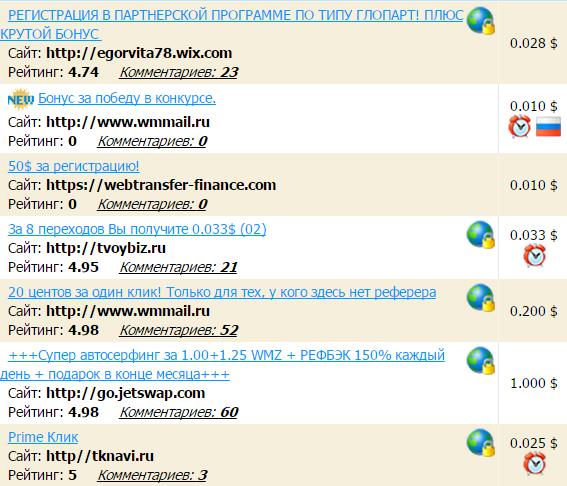
Также как и в предыдущем варианте, вам необходимо нажать на любое задание, чтобы ознакомиться с инструкцией выполнения:

Заданий в системе много и переходы на сайты с поисковых систем – это далеко не единственный их вид. Требования в заданиях могут быть следующие:
- написать отзыв;
- скачать какой-нибудь файл;
- добавить пользователя в друзья Вконтакте;
- поставить лайки;
- сделать ретвиты и репосты;
- посмотреть видеоролик.
Вся работа простая и обучения не требует, так же как и вкладов. Даже если вы новичок, легко сможете заработать. На Wmmail, чем выше у вас рейтинг, тем большую сумму можно выводить мгновенно.
WebMoney - привычное дело. Они прекрасно осознают, зачем нужна эта платежная система, какие возможности она предоставляет и как обеспечить безопасность своих данных и денежных средств. Для тех, кто только собирается начать работу с сервисом WebMoney, будет очень полезна эта статья.
Из данного материала вы узнаете:
- Преимущества системы WebMoney;
- Как создать кошелек;
- Как платить через WebMoney;
- Как обеспечить безопасность платежных данных.
Итак, начнем знакомство с этой платежной системой.
Несколько слов о платежной системе
У многих пользователей сети, работающих с интернет-деньгами, WebMoney вызывает только хорошие эмоции. По сути, эта платежная система является самой распространенной в мире, в России и Украине в том числе. Число признательных пользователей стремительно возрастает, и это не удивительно!
Широкий ассортимент услуг и товаров, доступных для оплаты через WebMoney, привлекает все больше клиентов. Низкая процентная ставка за осуществление платежей и переводов радует работодателей в интернете, а также фрилансеров.
Безопасность является визитной карточкой платежной системы. Здесь пользователю доступны четыре способа управления кошельками, о которых будет рассказано далее. Различные системы защиты входа на сайт и совершения платежей также предусмотрены. Одноразовый смс-пароль, система защиты e-num или электронные ключи, защищенные паролем, обеспечат надежное сохранение денег пользователя.
Более подробно некоторые аспекты платежной системы WebMoney будут рассмотрены в ходе регистрации кошелька.
Регистрация кошелька WebMoney
Открываем главный сайт сервиса WebMoney. Он выглядит так – webmoney.ru или webmoney.ua в зависимости от страны пользователя. Переходим на главную страницу и видим краткий обзор сайта и платежной системы, а также некоторые новости. В правом верхнем углу жмем на оранжевую кнопку «Регистрация».
Заметим, что регистрация в системе происходит в четыре шага - указание телефона, личных данных, проверка телефона и назначение пароля для входа. Первый пункт - ввод номера мобильного телефона. Внимание, используйте действующий номер сотового телефона, чтобы успешно завершить регистрацию в системе. На ваше устройство мобильной связи будут приходить смс с подтверждающими паролями.

Вторым шагом при создании учетной записи в WebMoney является указание личных данных. К ним относятся дата рождения пользователя, действующий адрес электронной почты, а также выбор контрольного вопроса и указание правильного ответа на него. Переходим далее, нажав на «Продолжить».

Отметьте галочками ваше желание получать новостные рассылки или информацию об акциях от платежной системы на электронный ящик или снимите их, если вам это не нужно. Далее следует перепроверить правильность ввода всех данных и приступить к третьему шагу - подтверждению телефона.
Стоит заметить, что услуга эта платная. Новому пользователю придется оплатить пересылку одного смс-сообщения на любой из указанных номеров. При наличии смартфона и программы для считывания QR-кодов, можно сканировать код и просто нажать на отправку сообщения. Дождавшись отчета о доставке, можно смело нажимать на «Продолжить».

Переходим к последнему пункту, а именно к назначению пароля. Следует самому придумать безопасный пароль, используя различные символы, строчные и заглавные буквы и цифры. Чем длиннее пароль, тем он надежнее. Также можно воспользоваться специальными сервисами генераторами паролей . Они создадут для вас безопасный пароль без особых усилий со стороны пользователя.
Использование WebMoney
Завершив процесс регистрации в данной платежной системе, попадаем на главную страницу сервиса. Выглядит она, как на скриншоте ниже. Что мы здесь видим? Окно сообщений позволяет вести диалог с другими участниками системы и получать от нее уведомления. Справа вверху можно увидеть свой 12-значный WMID. Слева находятся кнопки управления системой - денежными средствами, корреспондентами, также вы найдете там платежи и маркет, возможность займа денежных средств. В самом низу этой колонки находится кнопка настроек аккаунта и кнопка выхода из системы.

Что такое WMID? Нет, это не кошелек, на который можно получать средства и переводы. Это внутренний идентификатор пользователя. Чтобы было проще понять, WMID схож с ID в социальных сетях, например, «ВКонтакте». Используя WMID, вы можете добавить корреспондента на соответствующей странице. Просто введите идентификатор пользователя и защитный код. Перед вами появится информация о владельце WMID - добавьте его в список корреспондентов. Теперь вы сможете общаться с человеком, совершать и принимать платежи.

Создание кошельков
Даже получив персональный WMID, не получится совершать платежи и получать переводы на WebMoney! Для этого необходимо создать кошелек. Как это сделать? Перейдите на вкладку «Кошельки» в левом столбце.
Теперь следует нажать на плюс рядом с надписью «Финансы». Система откроет перед вами страницу создания кошелька. На этом этапе необходимо выбрать тип кошелька, иначе - его валюту. Как видно, WMR соответствует рублю, WMZ - доллару, WME - евро, а WMX - кибервалюте (биткоину). Выберите необходимую валюту, ознакомьтесь с соглашением, а затем нажмите кнопку создания.

Пользователь может создавать не один кошелек. Зарегистрируйте столько валютных кошельков, сколько вам необходимо. Также можно создавать несколько кошельков в одной валюте, чтобы использовать средства как можно эффективнее.

Настройки аккаунта
Процесс создания кошельков завершен. Теперь давайте рассмотрим в деталях настройки профиля пользователя. Для входа в меню настроек следует нажать внизу столбца управления соответствующую кнопку. Здесь перед пользователем открываются настройки профиля, безопасности, возможность установки и настройки доступа приложений WebMoney для мобильных устройств, а также возможность связать платежную систему с социальными сетями («ВКонтакте», «Одноклассники», «Мэйл.ру», «Фейсбук», «Яндекс» и др.).

Настройки профиля
В этой подкатегории настроек можно редактировать и добавлять информацию о пользователе. Здесь видно WMID, аттестат пользователя, уровни, телефон и электронный ящик, а также настройки способов управления аккаунтом.

Подробнее поговорим об аттестате. Что это такое, и зачем его нужно делать? Это цифровое свидетельство, основанное на предоставленных данных пользователя. Аттестат служит для уровня идентификации клиента, как и статус кошелька в системе «Яндекс Деньги». Чем больше данных известно о пользователе, тем выше аттестат, который он может получить. Соответственно, лучший аттестат предоставляет больше возможностей своему владельцу. Вот лишь некоторые преимущества формального аттестата перед анонимным.

Для обычных пользователей существует несколько аттестатов. Анонимный, формальный, начальный и персональный аттестаты открывают перед ними все необходимое. Если человек решает вести бизнес посредством системы WebMoney, то ему может пригодиться аттестат продавца, сервиса, гаранта или оператора, в случае сотрудничества с системой.
Формальный аттестат можно получить, не отходя от компьютера. Достаточно загрузить сканы документов и правильно заполнить поля. А вот с начальным и персональным аттестатами дело обстоит сложнее. Для этого необходимо осуществить визит в официальный офис компании WebMoney или одного из представителей. Эту информацию можно найти на сайте.

Для получения формального аттестата нужно предоставить всю личную информацию - ФИО, паспортные данные, прописку, а также почтовый адрес, загрузить на сайт копии документов и дождаться выдачи аттестата.
С недавнего времени получить высшие аттестаты можно, не посещая представителей. Подробная инструкция изложена в справке на этой странице - http://wiki.WebMoney.ru/projects/WebMoney/wiki/Аттестаты

В принципе, для основных действий с системой (ввода и вывода денежных средств) формального аттестата будет вполне достаточно. Когда вы его получите, в настройках профиля будет это отображено следующим образом:

Способы управления WMID
Этому пункту следует уделить особое внимание каждому пользователю. От того, какой способ управления выберет человек, зависит безопасность его данных и средств. Рассмотрим их подробнее.
Взамен прежним названиям пришли новые, но способы остались прежними. Сразу после регистрации пользователь работает в системе через Keeper Standart - упрощенную веб-версию WebMoney. Выбирая управление через WinPro или WebPro Keepers, вы получаете полный спектр услуг и доступ к ним. Стоит заметить, что для подключения WebPro необходимо наличие персонального сертификата.

WinPro - способ управления собственным WMID посредством программы, устанавливаемой на ПК. Для ее успешной работы потребуется скачать программу, загрузить электронные ключи и создать отдельный пароль для такого способа управления. Давайте этим и займемся.
Нажмите на подчеркнутую кнопку «Включить» напротив способа управления WinPro. Видим, что для продолжения задуманных действий необходимо авторизоваться с подтверждением. Жмем на ссылку и попадаем на страницу авторизации.

Подтвердить авторизацию можно посредством ввода кода из смс, полученного на ваш сотовый телефон. Также есть возможность обезопасить свой аккаунт и все действия в нем посредством системы защиты e-num. Как ее активировать?
Создание защиты е-num
Поскольку необходимо будет скачивать приложение e-num для своего мобильного устройства, сделаем это сразу. Рассмотрим на примере операционной системы Android. Заходим в Play Market и скачиваем официальное приложение, после чего запускаем.
В первом окне видим кнопку «Зарегистрируйтесь сейчас» - жмем на нее. На следующем этапе указываем свой электронный ящик (желательно такой же, как и в WebMoney) и номер мобильного телефона. Вводим защитный код и продолжаем.
Следующий пункт - это подтверждение почтового ящика. Откройте свою почту - и вы увидите письмо с подтверждением регистрации в системе e-num. Нажмите на подтверждение. Затем возвращаемся в приложение и в поле вводим код из пришедшего сообщения на телефон.
Завершающим этапом будет авторизация в системе. Введите в последнем окне электронную почту и код активации от аккаунта (также придет в смс). Не удаляйте его, он понадобится при утере доступа к приложению. Рекомендуется установить защитный код или графический ключ для приложения e-num в целях большей безопасности.

Связать два аккаунта достаточно просто. Перейдите в настройках своего WMID на вкладку безопасности. Затем в строке e-num нажмите на подключение. Укажите ваши данные в системе, подтвердите в мобильном приложении через вопрос-ответ - и e-num начнет использоваться в качестве защиты.
Также советуем добавить эту систему безопасности в «Подтверждения». Таким образом, злоумышленники не смогут войти в ваш аккаунт WebMoney, и тем более совершить платежи без вашего подтверждения через мобильное приложение.
Смена способа управления (продолжение)

Приложение данной системы безопасности устроено очень грамотно и удобно. Если в момент перехода на эту страницу ваш смартфон был в сети (интернете), то приложение само оповестит вас о таких действиях и предложит получить число-ответ. Введите его в соответствующем поле и подтвердите вход.
На следующей странице необходимо придумать пароль для нового способа управления WMID. Запомните, что пароль для сайта останется тот, который вы указывали при регистрации! Итак, вводим новый надежный пароль и дублируем его. Жмем на зеленую кнопку!

Генерация ключей. Это электронные ключи для управления вашим аккаунтом в системе. Их нужно скачать в виде одного файла, который практически ничего не весит. Внимание! Продолжайте действия ТОЛЬКО после успешной загрузки электронных ключей.

Приступаем к установке программы WebMoney Keper WinPro. Скачать установочный файл русскоязычной версии можно по ссылке http://download.WebMoney.ru/wmk_ru.exe .

Соглашаемся со всеми пунктами, включая лицензионное соглашение. Обязательно скачиваем плагин, необходимый для корректной работы (просто соглашаемся в диалоговом окне). После окончания установки открываем приложение.
При первом запуске программы, учитывая, что пользователь работает с ней впервые, не нужно указывать файл электронных ключей. Они пригодятся в случае необходимости восстановления доступа к идентификатору. На данном же этапе достаточно ввести личный WMID и пароль от данного способа управления.

Запомните важную деталь: пароль от файла электронных ключей такой же, как и от WinPro. При переустановке системы или попытке входа с другого компьютера, даже при переоборудовании своего, программа потребует наличие электронных ключей.

При первом запуске может возникать ошибка, как на картинке. Не стоит пугаться возможных неполадок. Это обычное подтверждение ваших действий. Для этого нужно зайти на почту и скопировать код регистрации из письма от службы поддержки WebMoney. Перейти на указанную в описании ошибки страницу можно прямо из него или же из электронного письма.
Впишите код в нужном поле, а также правильно введите капчу. WMID при этом должен быть заполнен автоматически. Нажмите кнопку активации. Согласитесь, что вы и вправду хотите активировать Keeper на своем оборудовании. Теперь активация успешно завершена!

Вот и все - Keeper создан. Теперь вы можете управлять электронными деньгами через программу на своем ПК. Все функции обычного способа и даже больше теперь доступны вам, человеку, еще недавно даже не имевшему аккаунт в WebMoney.

Подведем итог. Денежная система WebMoney является бесспорным лидером среди конкурентов. Регистрация аккаунта и получение аттестатов не занимают много времени. Использование всех средств безопасности обеспечит сохранность ваших персональных данных и денежных средств. Несколько способов управления позволяют выбрать наиболее удобный для вас вариант. Используйте WebMoney грамотно и получайте удовольствие!


Популярное
- Создаём винные дрожжи своими руками в домашних условиях
- Для православных христиан наступает неделя, предшествующая великому посту
- Значение водных богатств и их охрана презентация
- Соотношение российских и американских званий
- Люди, изменившие ход мировой истории
- Храм Живоначальной Троицы на Воробьёвых горах
- Кто должен сдавать декларацию по налогу на имущество?
- Классическая вероятность и ее свойства
- Население и культура Австрии - сообщение (3 класс Окружающий мир)
- Гонорея в раннем детском возрасте