
Пишет что компьютер заблокирован. Разблокировка Windows: Как убрать баннер блокировки Windows? Как «баннер вымогатель» попадает на компьютер
Любому пользователю персонального компьютера не помешает знать, как разблокировать компьютер, если забыл пароли доступа.
Никаких особых знаний не требуется. Выполнив простой алгоритм действий, уже через несколько минут можно будет работать на своем ПК.
Как восстановить доступ в windows 7 и windows 8?
Пароль необходим для защиты частной информации от посторонних лиц. Он не позволяет войти в систему простым включением. Однако если код утрачен или система была обновлена, то доступ к данным становится невозможен. У каждой версии ОС windows операция происходит по-разному.
Операционная система windows 7 наиболее популярна среди остальных. Она очень удобна в использовании. И процесс получения доступа к учетной записи тоже довольно прост.
Но если пользователю не удается войти свою учетную запись, то следует выполнить ряд действий, указанных ниже:
- Нужно перезагрузить ПК, затем, удерживая клавишу F8, вызвать меню.
- Клавишами навигации нужно перейти на строчку «Безопасный режим» и нажать Enter.
- Подождать, пока загрузится операционная система. Затем выбрать для входа учетную запись под именем «Администратор» (стандартный профиль, свободный от пароля).
- Следующий шаг - закрыть окно справки о безопасном режиме и перейти в «Панель управления» через меню «Пуск» или другим способом.
- Открыть «Учетные записи пользователей», войти в личный профиль и нажать на пункт «Изменить пароль».
- В поле ввести новую комбинацию чисел и цифр, а затем сохранить, нажав нужные клавиши.
- После этого нужно еще раз перезагрузить компьютер и ввести новый код в соответствующее поле.
«Восьмерка» только набирает свою популярность. Для начала важно убедиться, что компьютер подключен к сети, и во время всего процесса не рекомендуется выдергивать вилку из розетки.
Чтобы возобновить работу на ней при утерянном пароле, нужно сделать следующее.
- при входе нужно кликнуть по значку питания, который находится справа;
- удерживать кнопку Shift;
- затем - «Выбор действия» в появившимся меню;
- зайти в «Диагностику», щелкнув по ней мышкой;
- затем нажать «Вернуть в исходное состояние» и перейти по кнопке «Далее»;
- подождать, пока завершится перезагрузка, наличие диска обязательно, без него действие не завершится;
- в конце необходимо выбрать пункт «Просто удалить мои файлы».
Восстановление с помощью Flash-карты
Флешка поможет быстро получить доступ к своему компьютеру. Главное - предварительно записать файл на карту памяти и сделать несколько задач:

- отключить компьютер и вставить USB-флешку, включить компьютер;
- кликнуть по учетной записи;
- набрать любую комбинацию, состоящую из цифр и букв, и нажать Enter, когда появится окно «Неверное имя пользователя или пароль», будет предложено его восстановить;
- нажав на надпись, откроете «Мастер восстановления пароля»;
- затем жмете на кнопку «Далее», указываете на необходимую флешку;
- опять жмете на «Далее», вписываете новый пароль и выбираете «Готово».
Затем можно будет зайти в систему с новым паролем.
Чтобы такая USB-флешка была под рукой, нужно:
- Нажать на «Пуск», зайти в «Панель управления».
- Выбрать вкладку «Учетные записи пользователей».
- Щелкнуть на пункт «Создание дискеты сброса пароля».
- Одновременно нажать на клавиши Ctrl, Alt, Del.
- Выбрать раздел «Сменить пароль».
- Кликнуть по необходимой учетной записи и выбрать «Создать дискету восстановления пароля».
- Вставить флешку и в «Мастере» нажать «Далее».
- В появившемся окне выбрать устройство USB-флешка, затем нажать «Далее».
- После записи на USB-устройстве появится файл userkey.psw. В конце операции нажать «Далее» и «Готово».
- Возобновить систему.
Флеш-карта - не единственный способ для исправления неполадок. Файл можно скопировать на жесткий диск.
При выполнении данных этапов важно быть особенно внимательными.
При выполнении этих инструкций легко достичь желаемого результата.
LediZnaet.ru
Как разблокировать компьютер, если забыл пароль
Admin 26.08.2014 - 16:09 Практикум
Бывает складывается ситуация, когда компьютер заблокирован, а пользователю не удаётся подобрать пароль к учётной записи. Такое положение вещей - редкость, но память непредсказуема, а операционная система не может напрямую подсказать нам (за исключением пользовательской подсказки, если таковая была создана заранее).

Естественно, что для входа в систему потребуется сбросить или изменить пароль учётной записи, так как вспомнить не представляется возможным! Для описания возьмём среднестатистический случай, когда действиям не препятствуют иные причины, а стандартная установка windows благоприятствует успешному исходу.
Разблокируем компьютер
Пароль учётной записи или просто «учётки», довольно, полезная вещь, но забыв или утеряв заветную комбинацию, невозможно войти в систему, как посторонним, так и Вам лично. Хорошо, если никаких изменений относительно учётных записей не предпринималось, тогда восстановление входа займёт каких-то несколько минут.
- Перезагружаем компьютер, и после картинки биоса (BIOS) нажимаем клавишу «F8” для вызова меню загрузки.
- Клавишами навигации переместитесь на строчку «Безопасный режим» и жмём «Enter».
- Ждём загрузки операционной системы. Выбираем для входа «учётку» под именем «Администратор» (стандартный профиль свободный от пароля).
- Закрываем окно справки о безопасном режиме и переходим в «Панель управления» через «меню Пуск» или удобным для Вас способом.
- Откройте раздел «Учётные записи пользователей». Перейдите в ваш личный профиль и нажмите пункт «изменить пароль».
- В поле вводим новую комбинацию символов и сохраняем, нажатием соответствующей кнопки (если поле ввода оставить пустым, то пароль будет обнулён).
- После манипуляций с паролем, перезагружаемся. Теперь остаётся ввести новый пароль (если таковой был установлен) и совершить вход в windows.
Примечание! Если Ваш профиль, является единственной учётной записью, то вышеописанные действия будут бессильны. Но всегда есть иное решение, например, попробуйте восстановить доступ через командную строку, этот способ рассматривался ранее и потребует наличие загрузочного диска windows.
P.S.
Как вы понимаете, банальный случай потребует минимальных затрат времени, но и для решений нестандартных ситуаций найдётся выход. Так что не бросайтесь в крайности, и постарайтесь избегать изменений в разделе «учётные записи».
wd-x.ru
Что делать, если забыл пароль windows 7?
Бывают такие ситуации, когда, думая о защите своего компьютера, а вмести с ним и находящейся на жёстком диске информации человек придумывает сложный и в тоже время надёжный пароль для входа в windows. Всё это конечно хорошо, но сложный пароль совершенно случайным образом можно позабыть.
Как поступить, если забыл пароль windows 7?

Особенно часто такая негативно сложившаяся ситуация может сложиться в тот момент, когда доступ к компьютеру очень нужен и сразу возникает вопрос: что же делать если забыл пароль windows 7? Хоть это и не приятная ситуация, но способ решения имеется и рассмотрим его на примере windows 7.
Для решения проблемы нужно по быть немного хакером, хоть особо делать ничего и не придётся, а для сброса пароля нам потребуется загрузочный или по-другому установочный диск windows 7, так же подойдёт и загрузочная USB флешка.
Использование загрузочного диска windows 7
Носитель, с которого можно установить windows потребуется для попытки восстановления пароля для входа в систему. Дальше, необходимо будет загрузить компьютер с загрузочного диска через загрузочное меню – обычно при старте компьютера используются клавиши: или, или, или, разные производители компьютерных комплектующих используют разные версии для загрузчика, а на нашем примере это клавиша. Так же загрузиться с диска можно, конечно немного более сложным способом, выполнив настройку в BIOS.
my response Peri- and post-natal development studies in which female rats received subcutaneous injections of cidofovir once daily at doses.

Следующее окно, как раз то которое и нужно для восстановления забытого пароля в windows 7, выбираем и здесь начинает самое интересное.

Следующим окном появится Параметры восстановления системы, где смотрим букву системного диска, которая очень пригодится дальше.


Жмём и на дисплее монитора или ноутбука, что совсем не важно появится окно Параметры восстановления системы, а там уже будет довольно много вариантов, но из всего разнообразия нужно выбрать именно.

Использование командной строки для восстановления забытого пароля windows
Командная строка windows потребуется для внесения некоторых корректировок в операционную систему. Сразу же может возникнуть проблема, хоть по умолчанию на большинстве компьютеров windows устанавливается именно на диск, здесь ваш системный диск будет иметь совсем другую букву раздела, тут придётся немного потрудиться если вы не запомнили букву раздела, указанную ранее в Параметрах восстановления системы и найти правильную букву диска.
Для поиска нужной нам буквы диска для восстановления пароля в командную строку вводим команду:
Bcdedit | find "osdevice"

На что сразу будет получен ответ:
Partition = D
В примере именно диск являлся системным, у вас же может быть другая буква, обычно это. В последующих шагах, нужно будет использовать полученную букву раздела. Приступая к следующему шагу восстановления забытого пароля, нужно выполнить ввод в командной строке:
Copy d: \windows\system32\sethc.exe d:\

Где буква вашего диска, а после нажатия клавиши будет получено подтверждение копирования файла, затем нужно ввести в строке:
Copy d: \windows\system32\cmd.exe d:\windows\system32\sethc.exe

Жмём снова и появится предложение ввести YES (да) или NO (нет), вводим и появляется новое подтверждение копирования файла. Для информации: была сделана резервная копия утилиты залипания клавиш, а потом её замена на командную строку.
Toxicities that occurred with greater severity or frequency in previously Order Scopolamine (Transderm Scop) prescription without review One patient died one month post treatment and two patients recovered without further sequelae.
Восстановление забытого пароля превращается в его замену
Теперь извлекаем загрузочный DVD диск, возможно USB, в зависимости от того, что было использовано и перезагружаем компьютер. После появления экрана ввода пароля нужно нажать на клавишу 5 раз в быстрой последовательности – это вызовет командную строку. В поле подсказка нужно ввести Net User, а затем используемое ранее имя пользователя и желаемый пароль. Имя пользователя можно напомнить себе на экране входа в windows.

К примеру ваше имя для входа в систему Cyber, а желаемый пароль Engine, вы должны ввести:
Net User Cyber Engine

После нажатия, имя вашей учётной записи останется прежним, а пароль изменяется на недавно введённый и теперь можно смело произвести вход в windows 7.
Ранее, операция, которую проводили в командной строке, была нужна для получения резервной копии утилиты залипания клавиш sethc.exe и её замены на cmd.exe и теперь после входа в windows и дальнейшей её перезагрузки, снова с помощью командной строки нужно вернуть файл обратно. Для этого снова загружаемся с загрузочного диска и повторяем свои действия вплоть до командной строки, в которую нужно ввести:
Copy c: \ sethc.exe c:\ windows \system32\sethc.exe
Проверить действенность операции можно на экране ввода логи и пароля, нажав 5 раз, вместо командной строки получим залипание клавиш.
На самом деле это действие не является обязательным и можно его пропустить.
Это команда была последней и теперь вы сможете помочь не только себе, но и другу, который совершенно случайно забыл пароль windows 7 и не знает, что ему теперь делать.
ProComputer.su
Что делать, если забыли пароль пользователя для входа в систему
Ко мне часто обращаются с такими вопросами: “что делать, если забыл пароль windows”, “как разблокировать пароль”, “как сбросить пароль windows” и т.п. Сегодня я расскажу, как выйти из ситуации, если один из пользователей компьютера забыл пароль для входа в систему. А также, как поступить, если пароль забыл администратор компьютера.
В том случае, если пароль забыл один из пользователей компьютера, то его без проблем сможет сбросить и создать заново администратор. Но что делать, если пароль забыл сам администратор? Рассмотрим все случаи по порядку.
Ситуация первая: На одном из компьютеров сети заведены минимум две учетки: это учетная запись пользователя и ваша администраторская учетная запись.
Если пользователь забыл пароль, то вы заходите в систему под своей учетной записью. Затем на рабочем столе щелкните правой кнопкой мыши по значку “Мой компьютер” и выберете пункт “Управление”: Далее раскройте раздел “Служебные программы” и выберите пункт “Локальные пользователи и группы”. Щелкните здесь по папке Пользователи и в правом окне отобразятся все существующие на компьютере учетные записи. Щелкните правой кнопкой мыши по имени вашего забывчивого пользователя и выберите пункт “Задать пароль”:
 Появится окошко с предупреждением – нажмите “Продолжить”:
 Затем вы сможете задать для пользователя новый пароль. Если же оставить здесь поля пустыми и нажать “ОК” – пароль будет пустым:
 После этого можете перезагрузить компьютер и пользователь войдет в систему под новым паролем.
___________________________________________________________________________________
Ситуация вторая: Вы не помните свой администраторский пароль, либо вы единственный пользователь компьютера (но пароль опять же не помните).
В этом случае нам необходимо войти в систему через встроенную в windows учетную запись Администратор. Большинство обычных пользователей даже не подозревают о существовании таковой. Данная учетная запись по умолчанию не защищена паролем.
Зайти под Администратором можно либо через классическое окно входа, либо в Безопасном режиме.
Классическое окно вызывается следующим способом: после включения компьютера, находясь на странице приветствия, нажмите дважды сочетание клавиш Ctrl+Alt+Del. В классическом окне входа вручную введите имя Администратор (в некоторых случаях Administrator) - нажмите “ОК”.
Чтобы войти в Безопасном режиме: после включения компьютера, нажмите и удерживайте клавишу F8 на клавиатуре. Затем выберите пункт “Безопасный режим” и нажмите Enter. В следующем окне помимо вашей учетной записи (или записей) будет отображаться учетная запись Администратор – зайдите под ней в систему.
Лично я предпочитаю входить через классическое окно входа: это удобнее и быстрее. Кроме того, на некоторых компьютерах в Безопасном режиме отказываются работать клавиатура и мышь, так что, даже попав в этот режим – сделать там ничего не удается.
Независимо от того, каким способом вы вошли в аккаунт Администратора, дальше делаем тоже самое, что я уже описывал выше. А именно: найдите на рабочем столе значок “Мой компьютер” и щелкните по нему правой кнопкой мыши – выберете пункт “Управление”.
Далее раскройте раздел “Служебные программы” и выберите пункт “Локальные пользователи и группы”. Щелкните здесь по папке Пользователи и в правом окне отобразятся все существующие на компьютере учетные записи.
Щелкните правой кнопкой мыши по имени вашей учетной записи и выберите пункт “Задать пароль”. Появится окошко с предупреждением – нажмите “Продолжить”. Затем вы сможете задать для пользователя новый пароль. Если же оставить здесь поля пустыми и нажать “ОК” – пароль будет пустым. После этого можете перезагрузить компьютер и войти в систему под новым паролем.
____________________________________________________________________________________
Ситуация третья: Но что же делать, если встроенная учетная запись Администратора оказалась под паролем и он нам неизвестен? Неужели переустанавливать windows? Конечно нет! Решить эту проблему мы сможем, если воспользуемся загрузочным диском аварийного восстановления ERD Commander.
Скачать архив с образом данного диска, предназначенного для восстановления windows XP вы можете здесь. После этого запишите образ на CD или DVD-диск (допустим, через Alcohol 120%). Затем вставьте записанный диск в привод компьютера и настройте в BIOS загрузку с него.
Во время загрузки вы увидите на экране следующее:Затем при запуске ERD Commander попытается обнаружить и сконфигурировать сетевые карты – пропустите эту операцию, нажав кнопку “Skip Network Configuration”:Далее необходимо выполнить подключение к вашей операционной системе. Для этого выбираем системную папку windows и жмем “ОК”: Дожидаемся окончания загрузки (с CD-диска она, естественно, идет медленнее, чем с винчестера). Через некоторое время мы увидим на экране рабочий стол, который почти не отличается от привычного рабочего стола windows XP:
 Зайдите в “Start” – выберите раздел “System Tools” – “Locksmith”:
 Утилита Locksmith (Мастер изменения паролей) позволяет изменять пароли к учетным записям администратора и пользователей.
В появившемся окне приветствия нажмите “Next”.
В следующем окне в поле “Account” выберете ту учетную запись, от которой забыли пароль. В поле “New Password” (Новый пароль) и “Confirm Password” (Подтверждение пароля) введите новый пароль. Нажмите кнопку “Next”. В последнем окне нажмите кнопку “Finish” и перезагрузите компьютер. Не забудьте в Биосе вернуть загрузку с жесткого диска. Вот и все! Теперь вы сможете войти в систему под своей учеткой с новым паролем.
ВНИМАНИЕ: Если ни один из предложенных способов вам не помог, то читайте мою новую статью “Как легко сбросить забытый пароль в любой версии windows”. Там я подробно описал, как можно удалить пароль пользователя в windows 10, 8.1, 8, 7 и XP.
blogsisadmina.ru
Что можно сделать, если забыл пароль на компьютере?
Забыть пароль к windows 7 или windows 8 может каждый. К счастью, для его восстановления не требуется специфических навыков и умений. При должной внимательности уже через несколько минут у вас получится разблокировать компьютер.
Все современные операционные системы имеют парольную защиту, при этом не важно, какой у вас компьютер. Она необходима, чтобы препятствовать использованию вашим персональным устройством посторонними людьми. Пароль не позволяет вскрыть систему обычным включением ПК. Но возможно, вы забыли этот пароль, и не знаете, что делать. Такое может произойти несознательно, а возможно, недавно вы установили новую ОС и пока не успели до автоматизма запомнить пароль. Как убрать блокировку, не позволяющую выполнить вход в систему?
Если у вас компьютер на операционной системе windows 7 или windows 8, то процесс восстановления пароля не займет у вас много времени. Иногда, чтобы разблокировать компьютер может потребоваться установочный диск, с которого вы производили инсталляцию операционной системы. Часто без такого диска делать восстановление пароля невозможно. Итак, что делать если забыл пароль от компьютера?
Восстановление пароля на windows 8
Чтобы зайти в компьютер, работающий на windows 8, не нужно переустанавливать операционную систему. Выполните следующие действия:
- Убедитесь, что ПК подключен к сети, его нельзя будет отключать, пока вы занимаетесь сбросом пароля;
- При входе в windows 8 щелкните по значку питания (расположен в правом нижнем углу);
- Нажмите клавишу «Shift» и не отпускайте;
- Из открывшегося меню выберите пункт «Перезагрузка», откроется окно «Выбор действия;
- Необходимо войти в «Диагностику», нажав по ней мышкой;
- Кликните по строчке «Вернуть в исходное состояние»;
- Щелкните «Далее»;
- Подождите, пока система на виндовс 8 восстановится. Если в устройстве нет установочного диска, то система попросит вставить его, иначе восстановление не завершится;
- Затем появится «Просто удалить мои файлы». Нужно выбрать этот пункт.
Если все выполнено правильно, то компьютер на виндовс 8 вернется к исходному состоянию и можно будет создать нового пользователя. Однако стоит учитывать, что все данные с вашего ПК будут удалены, без возможности восстановления. Поэтому сначала нужно делать резервное копирование файлов на внешний носитель информации.
Восстановление пароля на windows 7
Пользователь, если забыл пароль на компьютере, может зайти в компьютер на windows 7 двумя способами: разблокировать систему при помощи установочного диска windows 7 и сохранить пароль на флешке (или любом другом внешнем носителе).
При помощи установочного диска windows 7
Выполните следующие действия:
- Необходимо включить компьютер;
- Затем вставьте диск;
- Когда он загрузится, нажмите на пункт «Восстановление системы», откроется новое окно;
- Выберите ОС, у которой вы забыли пароль (если установлено больше одной ОС);
- Нажмите «Далее», откроется следующее окно;
- Выберите пункт «Командная строка»;
- Введите «regedit» и щелкните Enter для перехода в реестр;
- В редакторе выделите «HKEY_LOCAL_MACHINE»;
- Откройте меню «Файл»;
- Нажмите «Загрузить куст…», появится новое окно;
- Зайдите в С: windowssystem32config и левой клавишей мыши два раза нажмите по «system»;
- Придумайте название новой ветке;
- Зайдите в HKEY_LOCAL_MACHINE, откройте эту ветку;
- Выделите «setup»;
- Нажмите правой клавишей мыши по пункту «SetupType», далее «Изменить…», появится следующее окно;
- В строчке «Значение» нажмите 2, затем «ОК»;
- В реестре правой клавишей мыши нажмите на «CmdLine», затем «Изменить…»;
- В строчке «Значение» введите «cmd.exe» , далее «ОК»;
- Выйдите из редактора реестра, запустите его снова;
- Зайдите в HKEY_LOCAL_MACHINE;
- Выделите созданную ветку, затем «Файл» – «Выгрузить куст…»;
- Закрыв все окна, перезагрузите систему. При перезагрузке вытащите установочный диск;
- Когда компьютер включится, появится командная строка. Напишите в ней «net user название созданной ветки пароль » (например, «net user Василий Администратор 2222»);
- Затем щелкните Enter;
- Закройте окно, когда виндовс 7 запустится, введите пароль. Теперь должно получиться войти в систему.
Флешка для пароля
Если пароль забыли пользователи ОС windows 7, есть возможность зайти в систему и разблокировать пароль при помощи специальной функции создания диска-флешки. Чтобы создать такую флешку.
Сегодня пойдет речь снова о мошенниках которые не выходя из дома зарабатывают на пользователях компьютеров свои денежки. Каждый 7 пользователь компьютера встречался с проблемой, когда при включении или перезагрузке компьютера выплывает на весь экран сообщение (баннер) «Ваш компьютер заблокирован за просмотр или копирование, тиражирование чего либо» Просят отправить смс на номер любого оператора (МТС, МЕГАФОН, БИЛАЙН), пополнить счет, а в замен вы якобы получите код разблокировки. Если вы этого не сделаете, то вся информация уничтожится, данные отформатируются и компьютер вы никогда не разблокируете.
Наверное каждый десятый пользователь ложил эти деньги в надежде оживить заблокированный компьютер с помощью кода, тем самым наполняя электронные кошельки трудяг-хакеров. Запомните: никогда не отправляйте никаких смс, не кладите никаких денег на счет мошенников.
Сейчас я с Вами поделюсь решением разморозки компьютера, если он уже заблокирован.
1 способ — Правка реестра
Не пугайтесь)), это очень просто и не займет много времени. Не хотите этим заниматься, позвоните нам и мы все сделаем за Вас. Сделаем все по порядку. Что бы получить доступ к реестру, нужно загрузить заблокированный компьютер в с поддержкой командной строки, для этого при включении компьютера нажмите клавишу F8 и в выпавшем меню загрузки выбрать Безопасный режим с поддержкой командной строки.
 Дожидаемся загрузки командной строки и вводим в ней regedit.exe и жмем Enter. Открылся редактор реестра — здесь и поселился наш вирус-блокиратор. Первое место, где может быть блокировщик компьютера:
1. HKEY_CURRENT_USER /Software /Microsoft /Windows /CurrentVersion /Run
 здесь мы видим список программ автозагрузки (запускаются вместе с операционной системой), а также их расположение на вашем ПК (что бы потом удалить их с диска). Все подозрительные программы нужно удалить (правой кнопкой мыши и удалить) и запомнить путь к ним (например: grg54545.exe, bh.exe по пути C:/Documents and Settings/; C:/Windows/System и т.д.)
2.HKEY_LOCAL_MACHINE /Software /Microsoft /Windows /CurrentVersion /Run — повторяем вышеизложенное.
3. HKEY_CURRENT_USER /Software /Microsoft /Windows NT /CurrentVersion /Winlogon-

здесь не должно быть параметров Shell и Userinit. При их обнаружении, смело удаляйте.
4. HKEY_LOCAL_MACHINE/Software/Microsoft/WindowsNT/CurrentVersion/Winlogon — наоборот должны присутствовать и соответствовать этим значениям Userinit — C: Windows /system32 /userinit.exe
Shell — explorer.exe
Если это не так, то исправляйте вручную. Все исправили? Теперь закрываем редактор реестра и вводим в командной строке Explorer.exe и жмем enter, что бы запустить рабочий стол. Удаляем файлы, пути которых мы запоминали, перезагружаемся. Ваш компьютер разблокирован. Вуаля! Все должно работать.
Приветствую Вас, уважаемый посетитель блога ПенсерМен. Наверняка, Вы слышали, а может быть даже попадали в такую ситуацию, когда после какого-то файла или посещения сомнительного сайта в интернете, ПК вдруг становился неуправляем. И даже появлялся банер с требованием ввести код для того чтобы разблокировать компьютер , который можно получить, отправив СМС или пополнив счёт указанного телефона на определённую сумму.
Что же в этом случае делать? Подчиниться вымогателям или всё-таки есть шанс как-то разблокировать компьютер без СМС ? Давайте разберём несколько вариантов наших действий для того чтобы не стать ""дойной коровой"" для .
Ведь после пополнения счёта они уже будут знать Ваш телефон и скорее всего смогут авторизоваться у Вашего сотового оператора. А значит и снимать с Вашего телефона денежки им не составит большого труда. Но не будем отчаиваться и сначала попытаемся справиться с проблемой самостоятельно. Итак, как?
Попытка разблокировать от банера через диспетчер задач
Это один из самых простейших методов. Кто знает, может быть мошенники не настолько грамотны и всего лишь блефуют? Итак, вызываем диспетчер задач и снимаем задачу, выполняемую нашим браузером. Для этого нажимаем одновременно клавиши Ctrl+Alt+Del (плюсики, конечно, не нажимаем). Затем в открывшемся окне нажимаем “Запустить диспетчер”:
Это окно может иметь разные виды, в зависимости от операционной системы, но суть надеюсь ясна. Далее появляется диспетчер задач. Тут-то мы и должны снять задачу нашего браузера. Щёлкаем по строчке с браузером и потом по кнопке “Снять задачу”:
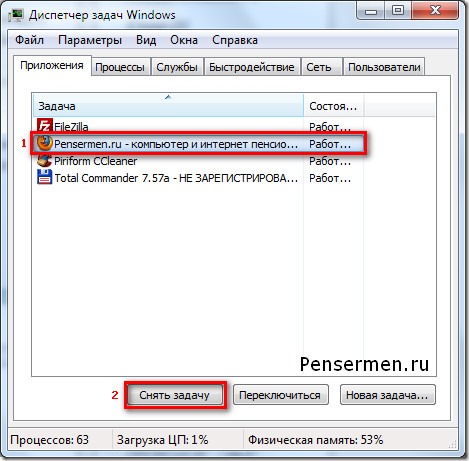
Кстати, этот метод применим как для этой, так и для любой другой задачи. Для закрытия зависшей , например. Надо сказать, не всегда получается это сделать с первой попытки, иногда окно диспетчера задач мигает и пропадает вновь. В таких случаях бывает, что помогает повторное нажатие Ctrl+Alt+Del и неоднократное, и до 10-ти раз подряд! Больше, наверное, не имеет смысла. Получилось – хорошо. Нет- действуем дальше.
Попытка разблокировать компьютер через реестр
Теперь пробуем следующий вариант – посложнее. Ставим курсор в поле ввода кода, нажимаем Ctrl+Alt+Del и внимательно смотрим на банер. Он, конечно, не обязательно будет такой же как у меня, но предложение отправить СМС или пополнить номер и строка для ввода кода или должны присутствовать обязательно. Если в результате наших действий курсор исчез, значит внимание клавиатуры переключилось на диспетчер задач:
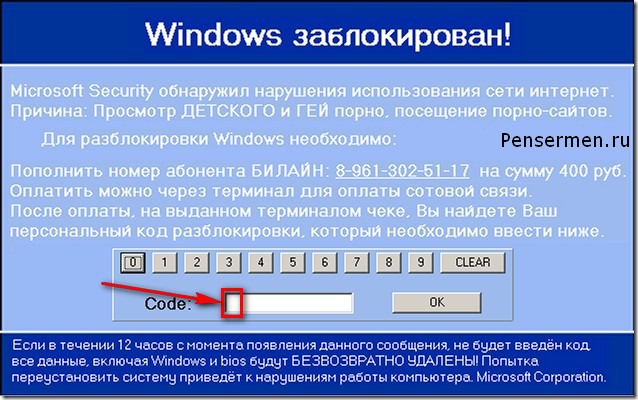
Теперь можно нажимать Tab, а потом Enter и перед Вами должен открыться пустой рабочий стол, скорее всего, даже без “Пуска”. Если это произошло, теперь чтобы “разблокировать нашего узника” нужно зайти в реестр, так как вирусы обычно прописываются там.
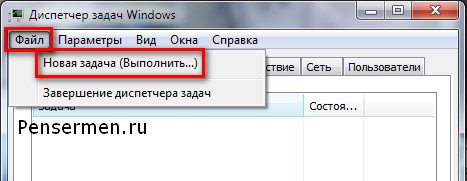
Нажимаем Ctrl+Alt+Del. Потом “Запустить диспетчер задач”. В новом появившемся окне- “Файл”, потом в выпадающем меню “Новая задача(Выполнить…)”:
В следующем прописываем команду “regedit” после чего нажимаем “ОК”:
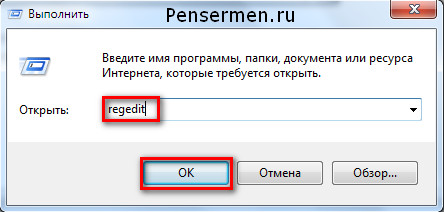
Команду “Выполнить” можно вызвать и проще если, конечно, получиться- нажав на клавиатуре кнопки Win+R. Кто не знает, Win – это клавиша с картинкой Windows, обычно внизу в левом конце клавиатуры. Если всё получилось мы окажемся в . Вот тут будьте очень внимательны и осторожны. Ничего лишнего не трогайте. Потому как неправильные действия могут привести к неприятным, а порой и непредсказуемым последствиям в работе компьютера.
Итак нам нужно попасть сюда: HKEY_LOCAL_MACHINE / SOFTWARE / Microsoft / Windows NT / CurrentVersion / Winlogon . Покажу Вам два окна чтобы было понятно где и что нажимать для осуществления этой затеи. В первом окне находите строчку с надписью “HKEY_LOCAL_MACHINE” и кликаете по треугольничку слева от неё:
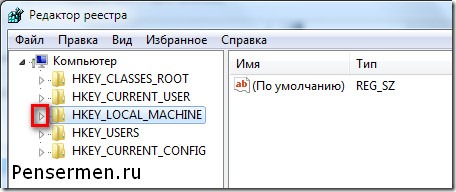
Список под этой строчкой развернётся. Там необходимо найти строку “SOFTWARE” и тоже щёлкнуть по треугольничку:
Не пугайтесь списки там очень большие, про нижний ползунок – двигайте его, чтобы видеть надписи полностью. Когда таким образом дойдёте до Winlogon, уже нажимаете не на треугольничек слева, а на само слово “Winlogon”. После чего переводите взор на правую панель, где нужно будет проверить параметры: “Shell” и “Userinit” (Если плохо видно щёлкните по картинке- она увеличиться):
Смотрим на параметр Shell – его значение только explorer.exe . ""Userinit"" должно выглядеть так: C:\WINDOW\Ssystem32\userinit.exe, . Обратите внимание на то, что в конце после “exe” стоит запятая! Если там какие-то другие значения, то исправляем на указанные выше. Для этого достаточно нажать на ""Shell"" или ""Userinit"" правой кнопкой мыши, щёлкнуть “Изменить”, во всплывшем окне написать нужное значение. Это, я думаю, не вызовет у Вас особых затруднений.
Заключительные работы и действия при неудаче
В некоторых случаях бывает, что эти параметры в порядке. Тогда находим такой раздел: HKEY_LOCAL_MACHINE / SOFTWARE / Microsoft / Windows NT / CurrentVersion / Image File Execution Options и развертываем его. Если там окажется подраздел explorer.exe, удаляем без сожаления. Ну вот мы и сделали всё для того чтобы разблокировать нашего “узника”.
Теперь можете перезагружать компьютер. Если вирус не более коварный, всё должно
Самый простой и надежный способ не допустить, чтобы информация, хранящаяся на компьютере, стала известна постороннему — установить автоматическую блокировку. Эту опцию, если она стала мешать, можно в любой момент отключить, нужно только знать способ. На разных версиях системы присутствуют свои нюансы.
Самый простой способ — перед тем, как уходить, нажимать сочетание «Win+L». Или в пусковом меню, в разделе завершения работы выбирать не выключение, а блокирование.
Можно самим внести необходимые изменения, чтобы система сама принимала меры безопасности от чужого вторжения. Часто сам юзер не знает всего о возможностях своего гаджета. Узнать это позволит цепочка действий:
- Нажать меню «Пуск».

- Выбрать раздел с названием «Панель управления».

- Найти справа вверху — поисковую строку, она и нужна. Ввести «блокирование».

- Откроется список ссылок. Нужно нажать на ссылку «Блокирование компьютера оставленного без присмотра», система выведет на задачу блокировки.

- Появится окно, где пользователь сам выбирает временной интервал для блокировки и появления заставки. Последнюю также можно изменить, выбрав из списка доступных эффектов или просто черный экран. Отмечают флажком «Начинать с экрана входа в систему».

Теперь можно не волноваться, что кто-то заглянет в экран в отсутствие хозяина и узнает не предназначенную для чужих .
Отключение автоблокировки экрана для Виндовс 7
Блокировку можно также отключить, для этого пользователь совершает ряд действий:
Важно! Для ноутбука можно отдельно изменить опции, если он подключен к розетке, отдельно — если питается от аккумулятора.

Как отключить запрос пароля
Для того, чтобы система не спрашивала постоянно «кто идет», производят следующее.

Теперь ПК перезагружают и при включении он будет работать по новым правилам.
Особенности по отключению блокировки экрана для Виндовс 10
В десятой версии Windows есть свои особенности, но принцип выполнения схож с предыдущей версией.
Важно! Команда «gpedit.msc» не выполняется в домашней версии Виндовс 10, она подходит только для версии Pro.
Начинают с:
- Нажатия правым кликом манипулятора мышки на кнопку «Пуск» слева внизу, в меню щелчком левой кнопкой мышки запустить обработчик команд «Выполнить».

На заметку! Данное меню можно вызвать одновременным нажатием клавиш «Win+X» .
- В поле появившегося окна вводят команду «gpedit.msc», жмут «ОК».

- Слева в большой рубрике «Политика…» открывают раздел «Конфигурация компьютера».

- В списке появится подраздел «Административные шаблоны», раскрывают его двойным левым щелчком.

- В нем щелкают по пункту «Персонализация».

- Найти в правом списке опцию запрета на появление блокировочного экрана. Её кликают двойным щелчком левой кнопки мыши.

- Выбрать статус «Включено», затем кликнуть по опции «Применить», затем «ОК».

Если это невозможно (функция не на всех версиях), тогда:

На заметку! Если данного раздела нет в конкретной версии, таковой создают вручную.
Для этого:

Теперь осталось перезагрузить ноутбук или ПК.
Видео — Как отключить экран блокировки в Windows 10
Отключение блокировки для Mac OS
Для «яблочников» предусмотрены свои особенности отключения опции блока экрана. Для ее дезактивации нужно совершить цепочку несложных шагов:

Система спросит, точно ли пользователь уверен в том, что он делает и желает ли продолжить. Ответ утвердительный — выключить блокировку. Задача выполнена, более система не будет каждый раз ставить заградительное окно с паролем.
Снятие блокировки с планшета
Чтобы отключить эту опцию у планшетного компьютера, производят следующий алгоритм действий:

После применения гаджет будет работать по заданным правилам.
Как отключить антивирус
Очень легко. Другое дело, что следует помнить, что даже снятая на несколько минут защита может привести к проникновению грозных «вредителей», которые тут же начнут уничтожать содержимое памяти и выводить компьютер из строя.
Но предположим, это действительно необходимо. Тогда:
- Открывают меню «Пуск», далее раздел «Панель управления».

- В списке выбрать рубрику «Администрирование». Щелкнуть по ней.

- Нужный подраздел — «Конфигурация системы».

- Откроется меню, где искомые вкладки — «Автозагрузка» и «Службы». В них обязательно отобразится та программа-защитник, которая стоит на компьютере. Её название (например, Аваст или Авира) отмечено флажками. В обеих вкладках эти флажки щелчком мыши устраняют.

- Нововведения подтверждают кнопкой «Применить». После этого появится уведомление о том, что нужно перегрузиться и лучше сделать это немедленно. Нажать на предложенную кнопку, ПК перезагрузится.
Всё, компьютер более не защищен.
Заключение
Таким образом, ничего сложного в снятии блокировки нет, какая бы операционка на компьютере ни стояла. Во всех случаях требуется только подтверждать действия и при необходимости перезагружать девайс. Стоит также помнить, что антивирус лучше не отключать даже при кажущейся необходимости — это может привести уже в ближайшие минуты к серьезным последствиям, с которым обычный юзер не справится.
Видео — Как отключить автоматическую блокировку Windows 7
Пароль на входе поможет защитить ваш компьютер от несанкционированного доступа.
Но бывает и так, что сам пользователь компьютера забывает пароль на Windows.
Что делать? Неужели можно позабыть про свой компьютер со всеми его данными и отправляться в магазин за новым?
Не надо сразу вдаваться в панику – выход из ситуации есть!
Итак, сначала перезагрузите свой компьютер.
Это вариант для Windows ОС и XP Home.
До начала инициализации Windows быстро нажмите клавишу F8 . Теперь вместо имени пользователя впишите «администратор» (можно и латинскими буквами). Эта учетная запись по умолчанию не защищена паролем, так что поле «Пароль» оставьте пустым. Просто сразу жмите на «Ок». Вам высветится сообщение, что Windows запущен в безопасном режиме. Вам надо с этим согласиться.
Конечно, надо выбрать пиктограмму учетной записи, в которую вы желаете попасть. В появившемся диалоговом окне вам предложат сменить пароль. Осталось лишь воспользоваться предложенным шансов. После чего перезагрузите компьютер. Постарайтесь больше не забывать пароль!
Если у вас Vista или XP Professional, тут действовать надо несколько иначе.
Сначала войдите под именем «Администратор», как и в первом варианте. При стандартном приветствии Windows жмите одновременно на Ctrl + Alt + Del .
Можно восстановить пароль с правами Администратора. Можно залогиниться через учетную запись с ограниченным доступом, если таковая на вашем компьютере имеется.
Жмите на «Пуск», далее «Выполнить». Наберите в строчке «Открыть» control userpasswords2, далее нажмите «Enter» и «Ок». Вы увидите окошко «Учетные записи пользователей». Заходите во вкладку «Пользователи», выбирайте нужное имя пользователя из списка, далее все просто: «Сменить пароль».
При Mac OS восстановите пароль следующим образом: с помощью диска Mac OS X.
Вставьте его в DVD ром, перезагрузите компьютер, нажмите и держите «С» при сером экране. Теперь выберите язык, откройте верхнее меню, нажмите на «Сброс пароля». В всплывающем окошке выберите пиктограмму жесткого диска, откройте выпадающее меню, а дальше выбирайте имя нужного пользователя. Останется ввести новый пароль, после чего перезагрузить компьютер.
Как видите, не стоит переживать, если вы забыли пароль на Windows – его можно сменить на новый! Но лучше постараться не забывать его.


Популярное
- Создаём винные дрожжи своими руками в домашних условиях
- Для православных христиан наступает неделя, предшествующая великому посту
- Значение водных богатств и их охрана презентация
- Соотношение российских и американских званий
- Люди, изменившие ход мировой истории
- Храм Живоначальной Троицы на Воробьёвых горах
- Кто должен сдавать декларацию по налогу на имущество?
- Классическая вероятность и ее свойства
- Население и культура Австрии - сообщение (3 класс Окружающий мир)
- Гонорея в раннем детском возрасте